Bảo vệ mái ấm luôn là ưu tiên hàng đầu của mỗi gia đình. Camera Tiandy nổi bật như giải pháp an ninh tin cậy, đáp ứng mọi nhu cầu sử dụng. Bài viết này, chuyên gia của chúng tôi sẽ hướng dẫn bạn cách sử dụng camera Tiandy một cách đơn giản và hiệu quả nhất.
1. Hướng dẫn chi tiết cách sử dụng camera Tiandy
1.1 Sử dụng camera Tiandy độc lập hoặc kết hợp với đầu thu NVR thông thường
Bước 1: Kết nối nguồn điện
- Đối với thiết bị có dây, ưu tiên kết nối có dây để đảm bảo độ ổn định tín hiệu.
- Kết nối nguồn điện cho camera và NVR (nếu sử dụng).
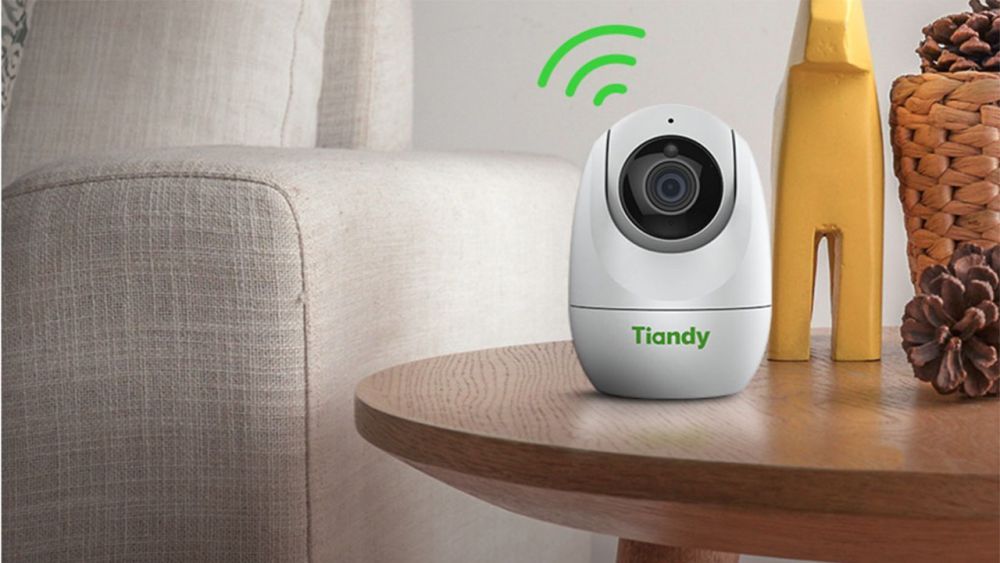
Bước 2: Cài đặt ứng dụng EasyLive Plus
- Tải ứng dụng EasyLive Plus miễn phí trên CH Play hoặc App Store.
- Mở ứng dụng và tạo tài khoản mới bằng số điện thoại hoặc email.
Nếu bạn chưa biết cách tải và sử dụng EasyLive Plus có thể tham khảo bài viết: Hướng dẫn sử dụng EasyLive Plus
.png "Giao diện phần mềm EasyLive Plus")
Sau khi tải thành công ứng dụng, chúng ta cần đăng nhập (nếu đã có sẵn tài khoản) hoặc đăng ký tài khoản mới bằng email hoặc số điện thoại sẵn có.
Bước 3: Cấu hình và thêm thiết bị
Tại giao diện chính sau khi đăng nhập, chúng ta tiến hành cấu hình để kết nối camera Tiandy với phần mềm EasyLive Plus theo các phương thức sau:
Chế độ I: Thêm thiết bị hỗ trợ không dây vào danh sách ứng dụng EasyLive Plus trên điện thoại:
- Nhấp vào biểu tượng dấu cộng (+) ở góc trên bên phải để mở trình quét mã QR.
- Quét mã QR trên thân thiết bị và làm theo các bước hướng dẫn để hoàn thành kết nối camera với mạng Wi-Fi của gia đình.
- Nhập mật khẩu kích hoạt (mật khẩu mã hóa được in phía sau tem thiết bị) để đăng nhập vào camera.
.png "Quét mã QR thêm camera Tiandy")
Chế độ II: Cấu hình thiết bị bằng chế độ Hotspot AP:
- Đăng nhập phần mềm bằng tài khoản đã tạo trước đó.
- Tại giao diện liveview, chọn mục Công cụ Chung.
- Chọn cấu hình chế độ Hotspot AP của camera trong danh sách.
- Kết nối Wi-Fi của điện thoại với Wi-Fi do camera phát ra.
- Quay lại phần mềm, chọn kích hoạt thiết bị và thêm vào đầu ghi NVR (nếu sử dụng).
.png "Cấu hình hệ thống camera Tiandy")
1.2 Sử dụng camera Tiandy khi đang cùng chung wifi với NVR
Các bước kích hoạt đầu thu IP NVR Tiandy:
- Kết nối đầu ghi NVR với nguồn điện và màn hình hiển thị.
- Đăng nhập vào giao diện UI của NVR và thực hiện theo hướng dẫn kích hoạt bằng tiếng Việt trên màn hình.
- Chọn chức năng "Wifi Matching" để hệ thống tự động đồng bộ camera Wi-Fi.
1.3 Sử dụng camera Tiandy kết nối trực tiếp máy tính hoặc điện thoại di động không cần Wi-Fi
Bước 1: Kết nối nguồn điện cho thiết bị.
Bước 2: Kết nối thiết bị với máy tính hoặc điện thoại:
- Sử dụng máy tính:
- Tìm kiếm và kết nối với điểm phát sóng Wi-Fi của camera (tên điểm phát sóng chứa số serial của thiết bị).
- Nhập mật khẩu kết nối được dán nhãn là KEY trên thân hoặc vỏ hộp thiết bị.
- Truy cập địa chỉ IP mặc định 192.168.4.2 trên trình duyệt Internet Explorer (IE) hoặc sử dụng chế độ IE Mode trên Microsoft Edge.
- Đăng nhập với tên người dùng "admin" và mật khẩu mặc định "admin".
- Kích hoạt và cài đặt thiết bị theo hướng dẫn bằng tiếng Việt hiển thị trên trình duyệt.
- Sử dụng điện thoại di động:
- Mở ứng dụng EasyLive Plus trên điện thoại, nhấp vào biểu tượng dấu cộng (+) ở góc trên bên phải.
- Quét mã QR gắn trên sản phẩm, chọn mục kết nối camera Wi-Fi.
- Nhập mật khẩu Wi-Fi của mạng Internet đang sử dụng. Ứng dụng sẽ yêu cầu kết nối với Wi-Fi do camera phát ra (có chứa số Serial của thiết bị), nhấn chọn kết nối để đồng bộ cấu hình mạng.
- Sau khi camera kết nối mạng thành công, ứng dụng sẽ hiển thị thông báo: "Wifi Connected Successful".
- Khi bảng thông báo "Đã thêm thành công" hiện ra, hệ thống tự động kích hoạt thiết bị với mật khẩu điểm phát sóng mặc định là mã KEY. Hãy ghi nhớ kỹ mã KEY này và bấm Tiếp theo.
- Tiến hành đổi mật khẩu thiết bị bằng cách nhập mật khẩu mới 2 lần để hoàn tất quy trình và bắt đầu sử dụng camera Tiandy.
Lưu ý: Các bước trên cũng sẽ tự động kích hoạt thiết bị nếu thiết bị của bạn là dòng sản phẩm mới chưa qua cấu hình lần nào.
1.4 Thao tác nhanh cách kích hoạt thiết bị
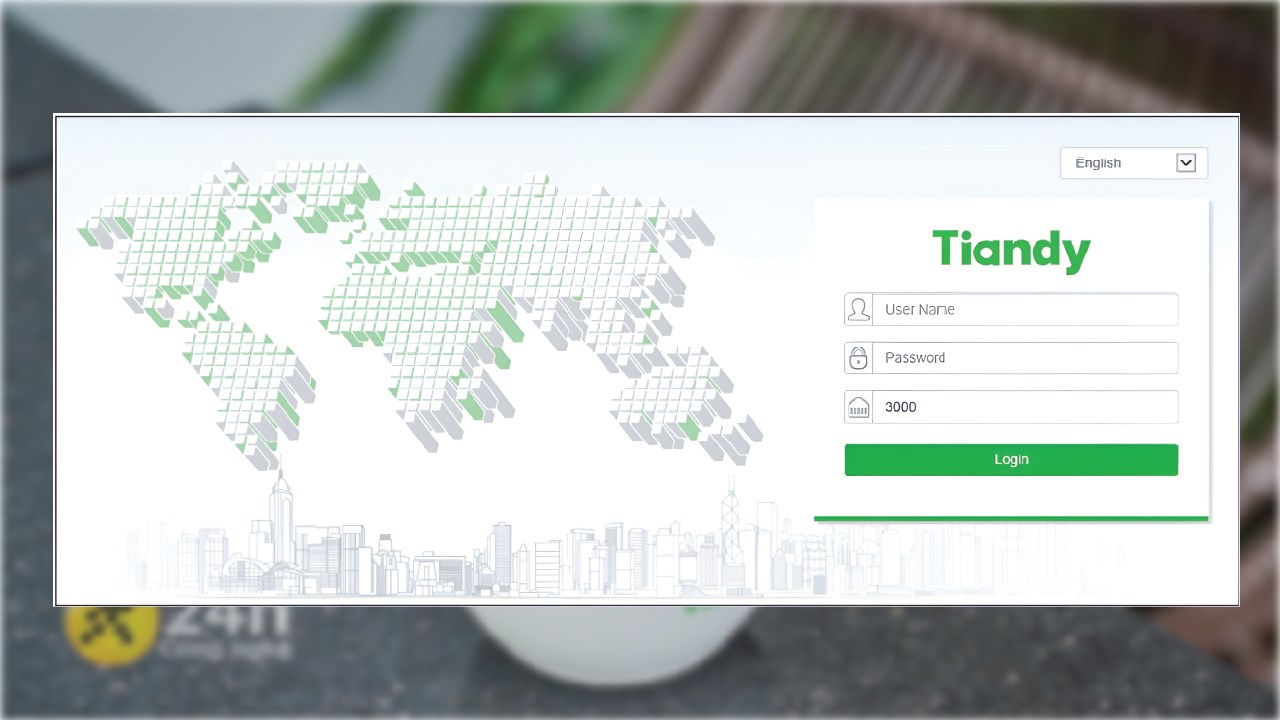
Bước 1: Kết nối PC chung mạng với camera, truy cập địa chỉ IP 192.168.1.2 trên Internet Explorer.
Bước 2: Nhập tên người dùng mặc định là "admin" và mật khẩu mặc định "admin".
Bước 3: Thiết lập mật khẩu mới cho hệ thống, nhấn Lưu và chọn Xác nhận.
Bước 4: Đăng nhập lại bằng thông tin tài khoản mới để vào giao diện xem liveview trực tuyến của thiết bị.
Lưu ý quan trọng:
- Tải xuống và cài đặt plugin được cung cấp theo hướng dẫn trên trình duyệt nếu đây là lần đầu truy cập hệ thống bằng máy tính.
- Theo dõi bảng trạng thái đèn báo LED trên thân camera để nắm bắt chính xác tình trạng vận hành của thiết bị.
- Hiện nay hệ điều hành Windows 11 đã loại bỏ hoàn toàn Internet Explorer gốc. Do đó, để thao tác cài đặt camera Tiandy thông qua máy tính, bạn cần sử dụng các hệ điều hành cũ hơn (Windows 7, Windows 10...) hoặc bật tính năng IE Mode (Chế độ Internet Explorer) tích hợp sẵn trên trình duyệt Microsoft Edge.
Link tải plug-in hỗ trợ IE cho camera Tiandy (Dành cho PC):
Swallow - Plugin hỗ trợ IE Camera Tiandy
NetVideo - Addon hỗ trợ IE Camera Tiandy
Với hướng dẫn chi tiết này, Công Ty Nhật Thực hy vọng bạn có thể dễ dàng cấu hình và vận hành hệ thống camera Tiandy để bảo vệ an toàn hiệu quả cho gia đình. Hãy liên hệ với chúng tôi nếu bạn cần thêm thông tin kỹ thuật hoặc hỗ trợ triển khai.
Chúc bạn thành công!
- ôi có thể xem camera Tiandy từ xa trên nhiều thiết bị không?
- Có, bạn có thể xem camera Tiandy từ xa trên nhiều thiết bị như điện thoại thông minh, máy tính bảng, máy tính xách tay bằng cách cài đặt ứng dụng EasyLive Plus và đăng nhập bằng tài khoản của bạn.
- Tôi nên lưu trữ video ghi hình của camera Tiandy ở đâu?
- Bạn có thể lưu trữ video ghi hình trên thẻ nhớ được lắp đặt trong camera, NVR hoặc lưu trữ đám mây. Lưu trữ đám mây giúp bạn truy cập video từ xa dễ dàng và an toàn hơn.
- Tôi nên chọn loại camera Tiandy nào cho nhu cầu sử dụng của mình?
- Có nhiều loại camera Tiandy khác nhau với các tính năng và mức giá khác nhau. Bạn nên xác định nhu cầu sử dụng của mình như: lắp đặt trong nhà hay ngoài trời, cần quan sát ban đêm hay không, cần ghi âm hay không, v.v. để lựa chọn loại camera phù hợp.
- Tôi có thể tự lắp đặt camera Tiandy không?
- Bạn có thể tự lắp đặt camera Tiandy nếu bạn có kiến thức cơ bản về điện và mạng. Tuy nhiên, chúng tôi khuyên bạn nên sử dụng dịch vụ lắp đặt của đại lý ủy quyền để đảm bảo camera được lắp đặt đúng cách và hoạt động hiệu quả.

Theo dõi tôi trên mạng xã hội:




Bài viết liên quan
Nên dùng thẻ nhớ bao nhiêu GB cho camera 2MP hiệu quả nhất?
25/06/2026(1).jpg)
Camera Ezviz của nước nào? Có tốt không? Giá bao nhiêu?
19/05/2025.jpg)
Báo giá trọn bộ camera 4 mắt không dây siêu rẻ, FREE lắp đặt
19/05/2025.jpg)
Camera bị ngoại tuyến: Nguyên nhân và cách khắc phục hiệu quả
19/05/2025
Công ty lắp đặt camera giám sát Hải Quan uy tín hiện nay
05/12/2025