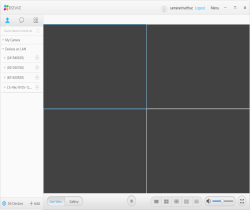
Việc theo dõi camera an ninh trực tiếp trên máy tính mang lại sự bao quát và tiện lợi cho người dùng trong quá trình giám sát. Dưới đây là bài viết hướng dẫn chi tiết cách sử dụng trình duyệt Microsoft Edge (được tích hợp sẵn trên Windows) để kết nối, xem trực tiếp và trích xuất dữ liệu từ hệ thống đầu thu camera Hikvision.
Chuẩn bị thông tin kết nối
Để truy cập vào hệ thống camera, bạn cần chuẩn bị sẵn các thông tin cấu hình mạng từ kỹ thuật viên. Đối với hệ thống camera nội bộ hoặc hải quan, bạn sẽ cần các thông số cơ bản bao gồm:
-
Tên miền truy cập (Ví dụ: http://cameranhatthuc.cameraddns.net:88).
-
Tên đăng nhập (User Name).
-
Mật khẩu (Password).
Thiết lập chế độ Internet Explorer trên Microsoft Edge
Thao tác này đặc biệt cần thiết đối với các dòng đầu thu hình đời cũ của Hikvision để đảm bảo tương thích hoàn toàn với trình duyệt (Nếu là đầu thu hình được nhập khẩu và lắp đặt từ tháng 08/2026 thì không cần phải thực hiện thao tác này). Các bước thực hiện như sau:
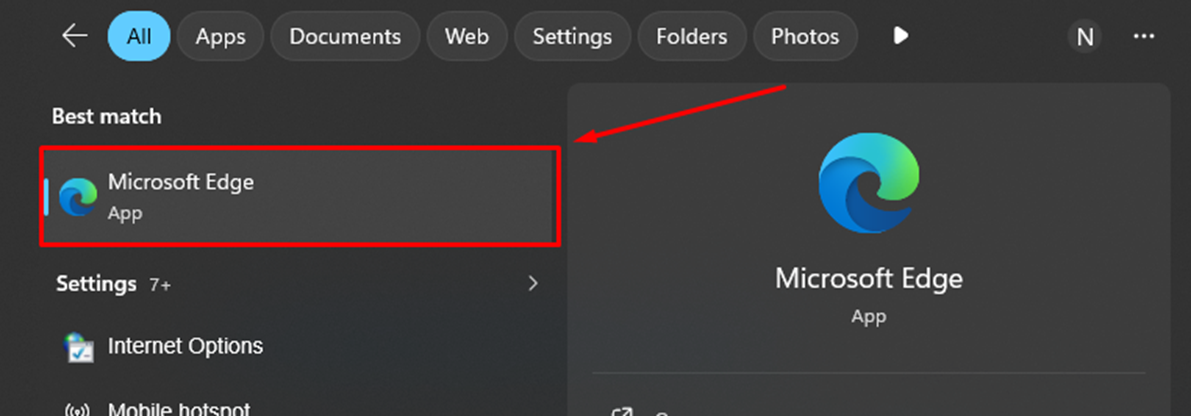
- Đầu tiên ta cần mở trình duyệt Microsoft Edge được tích hợp sẵn trên máy tính.
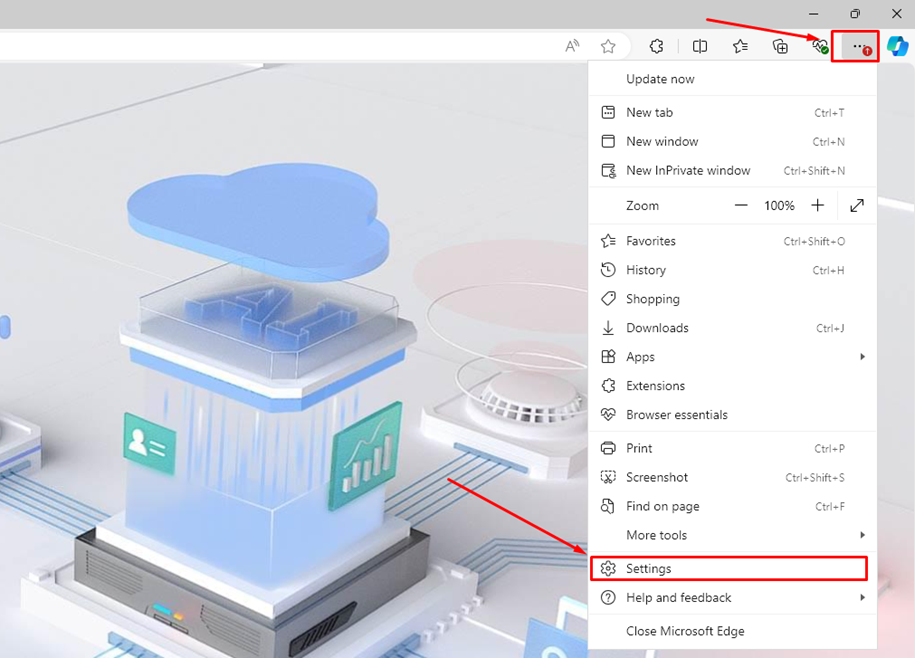
- Sau khi trình duyệt đã được mở lên ta bấm chọn nút … tại góc phải phía trên của trình duyệt sau đó nhấp vào nút Settings để mở cài đặt của trình duyệt.
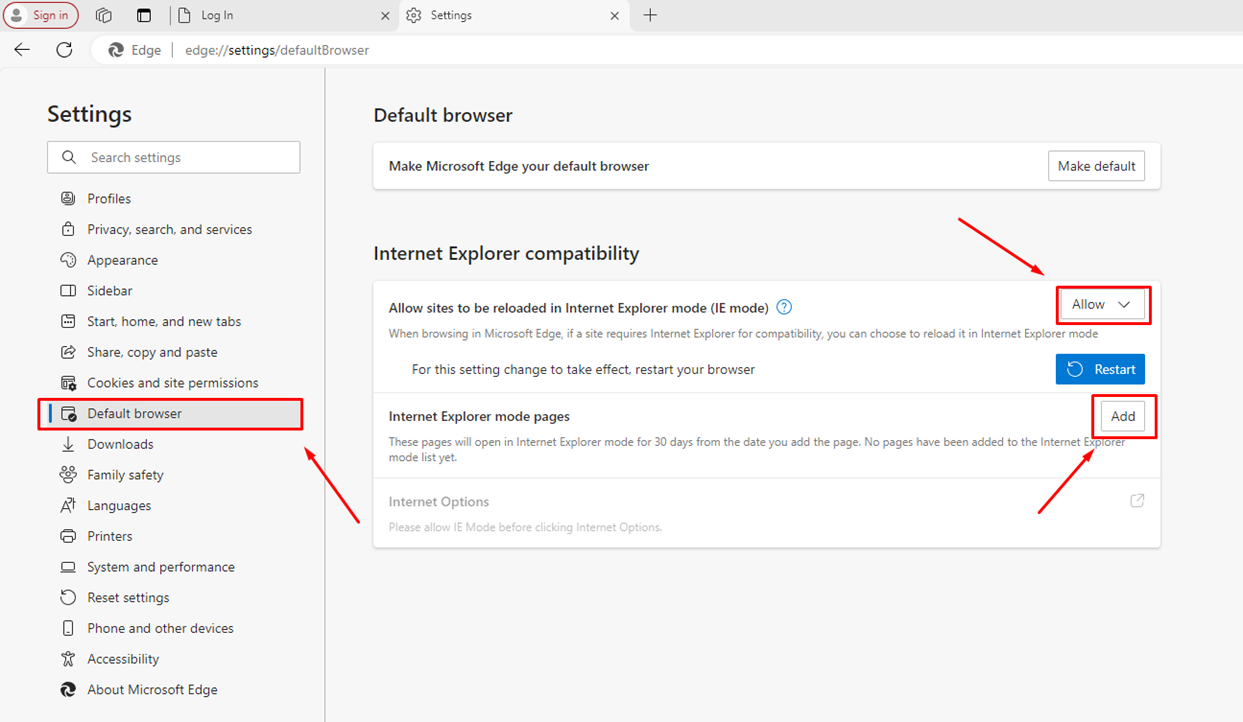
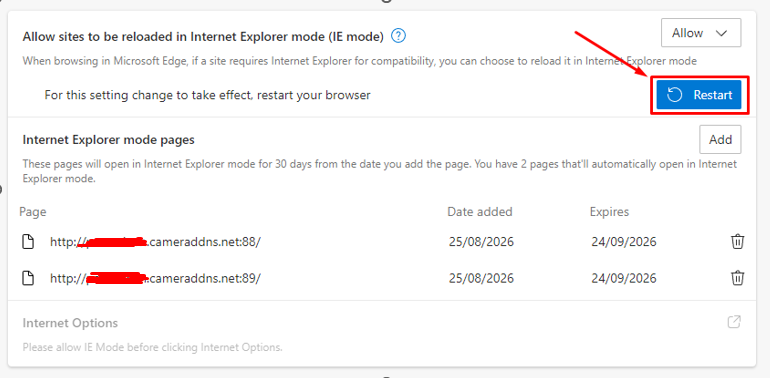
Tại giao diện Settings của trình duyệt Microsoft Edge ta chọn Default Brower, sau đó tại phần Internet Explorer compatibility ta chỉnh sửa phần Allow sites to be reloaded in Internet Explorer mode (IE mode) sang Allow. Sau đó tại phần Internet Explorer mode pages ta nhấp vào nút Add (Xem hình hướng dẫn phía dưới)
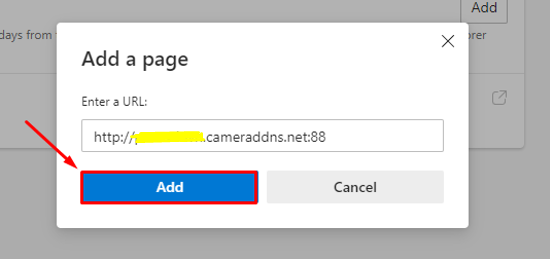
- Sau khi ta nhấp vào nút Add sẽ mở lên một cửa sổ Add a page tại đây ta nhấp ta chèn đường link tên miền đã cung cấp.
- Ví dụ ở đây ta điền: http://cameranhatthuc.cameraddns.net:88
- Sau đó ta nhấp vào nút Add để thêm tên miền vào danh sách
- Sau khi đã thêm danh sách thành công và cập nhật các thông tin về việc cấu hình trình duyệt, ta nhấp nút Restart để khởi động lại trình duyệt.
Đăng nhập và cài đặt phần mềm bổ trợ (Web Plugins)
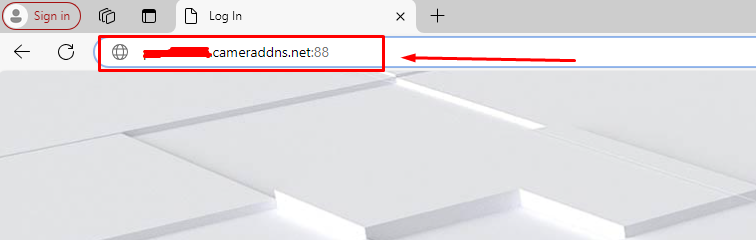
Sau khi trình duyệt được khởi động lại ta nhập vào thanh địa chỉ tên miền của thiết bị:
Nhập tên miền hệ thống vào thanh địa chỉ của Edge và nhấn Enter.
- Ngay lập tức trang web sẽ đưa chúng ta tới trang login của đầu thu camera. Tại giao diện này ta có thể lựa chọn ngôn ngữ bằng cách nhấp vào chữ English để lựa chọn ngôn ngữ ta cần sử dụng:
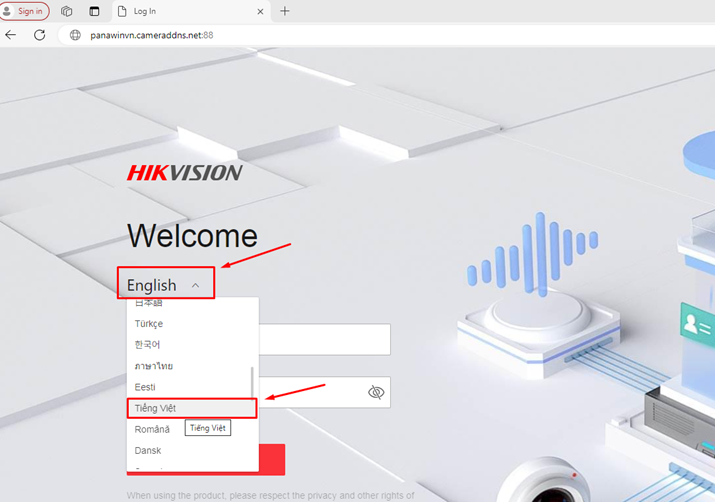
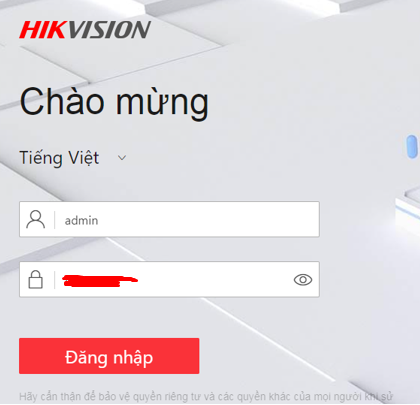
- Điền User Name (thường là admin) và Password đã được cấp, sau đó nhấn Đăng nhập (Login) để truy cập vào đầu thu camera.
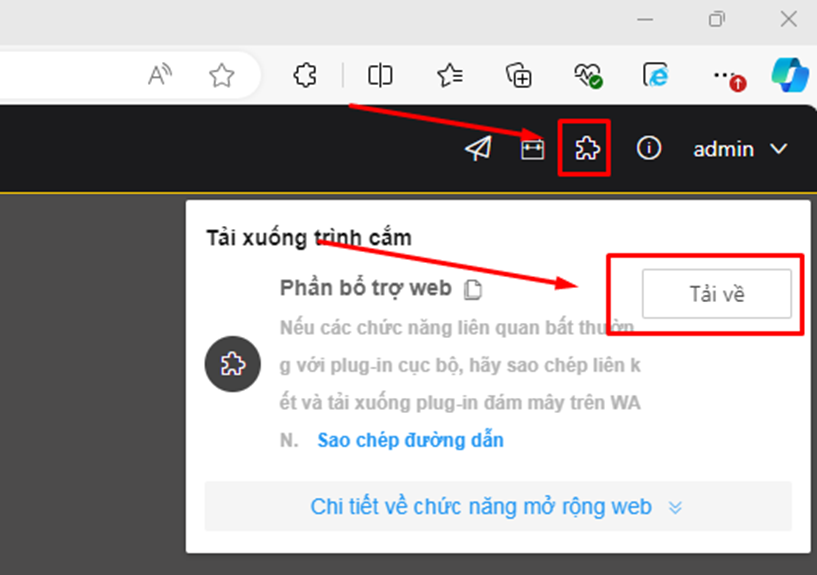
- Tại giao diện sau khi đã đăng nhập được vào đầu thu camera ta sẽ cần cài Plug-ins để xem được camera qua trình duyệt bằng cách nhấp vào nút ứng dụng ở góc phải phía sẽ có Phần mềm bổ trợ web (Download Plug-In), ta nhấp Tải về (Download).
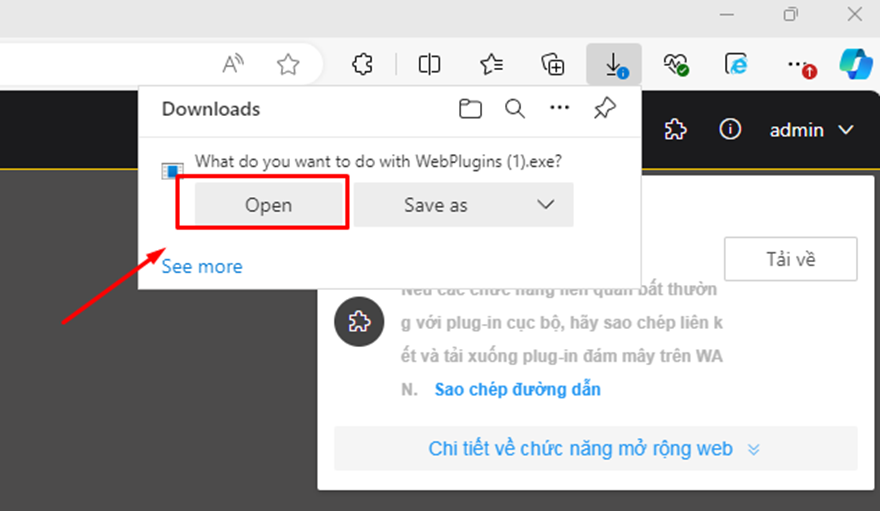
Sau đó sẽ hiện ra 1 bảng thông tin về Web Plugins sẽ được tải về, ta chọn Open để tiến hành cài đặt luôn mà không cần tải xuống.
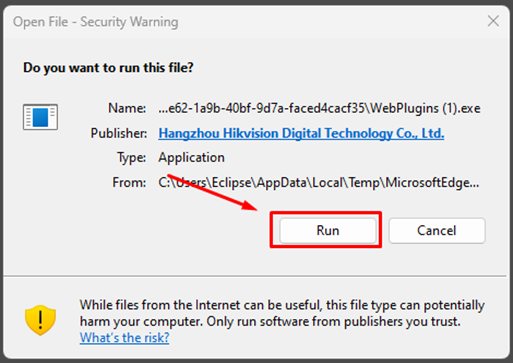
Sau khi tải xong và tiến hành mở phần mềm bổ trợ plug-ins, giao diện windows sẽ yêu cầu ta phải cho phép chạy ứng dụng này, ta chọn Run để cài đặt ứng dụng.
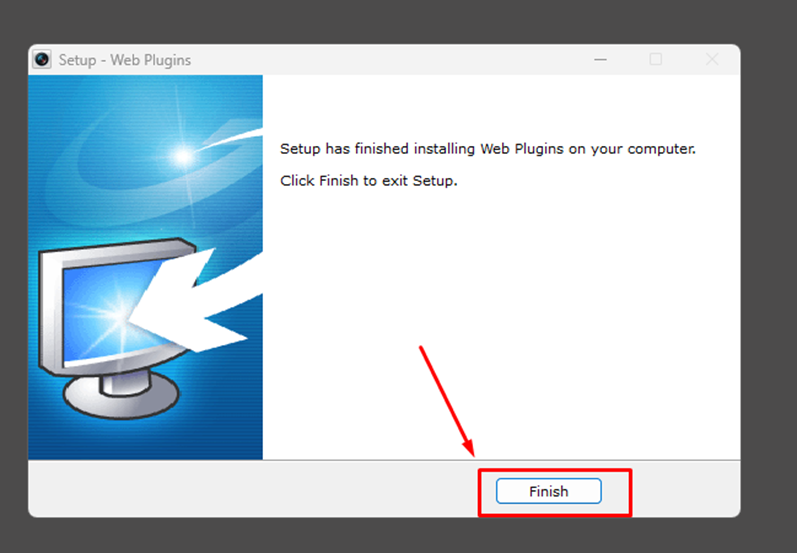
·Sau khi cài đặt xong Web Plugins ta sẽ nhấp nút finish để hoàn thành quá trình cài đặt:
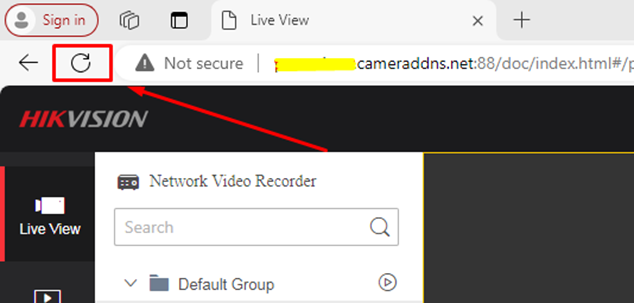
·Sau đó ta tiến hành Reload trình duyệt bằng cách nhấp vào nút Reload trên trình duyệt để trình duyệt làm mới lại:
Giới thiệu giao diện chính
Giao diện Live View là nơi bạn quan sát hình ảnh từ camera theo thời gian thực. (Lưu ý: Để đảm bảo hệ thống hoạt động ổn định, bạn chỉ nên sử dụng tab Live View và Playback, không nên can thiệp vào các cài đặt hệ thống khác).
Giới thiệu giao diện:
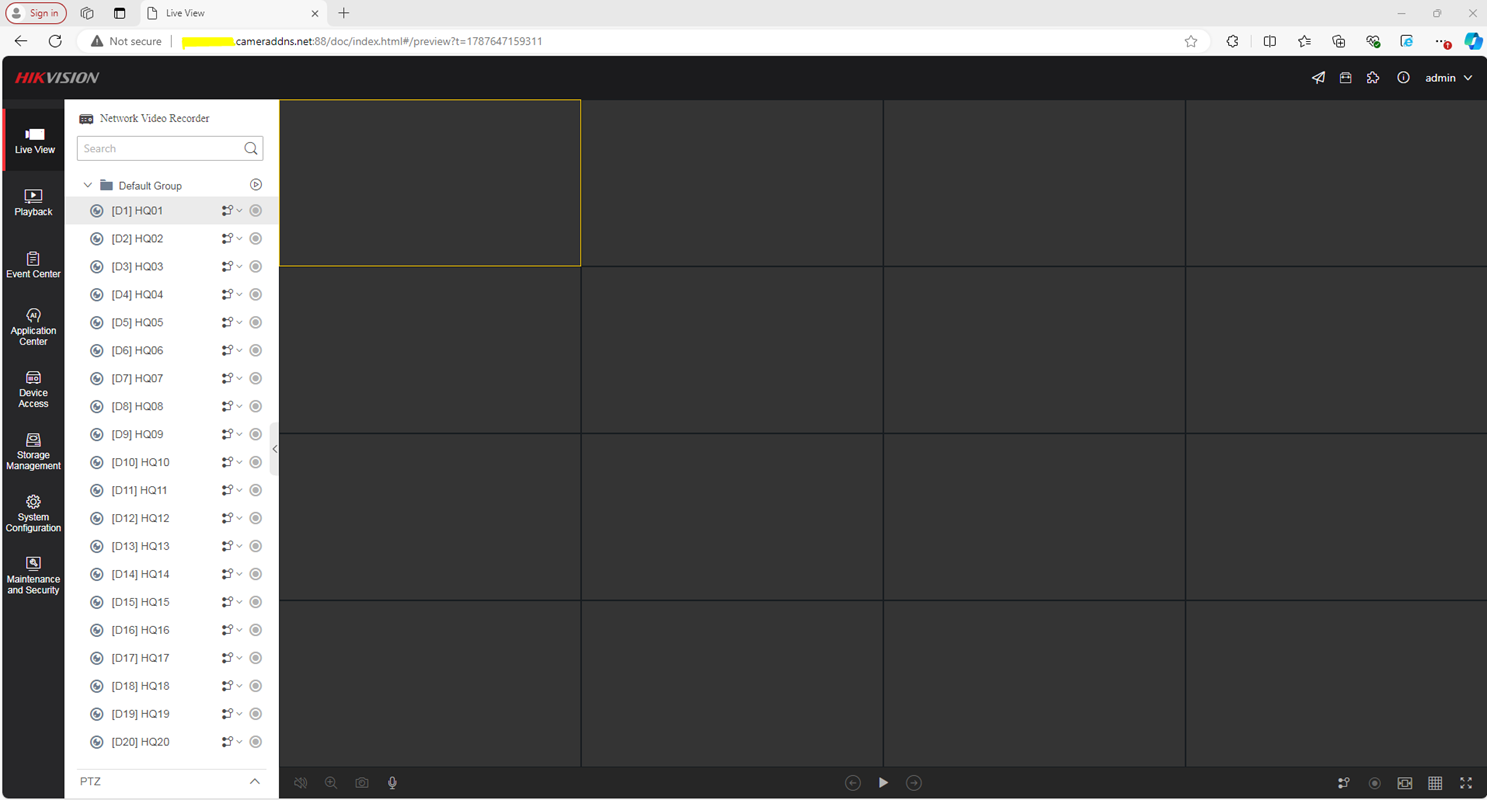
Giao diện chính khi xem qua tên miền sẽ là Live View ngoài ra còn có các nút chuyển đổi tab khác như:
- Playback dùng để xem lại lịch sử camera.
- Event Center để quản lý các cài đặt về sự kiện.
- Application Center dùng để quản lý các ứng dụng AI, trí tuệ thông minh (Nếu đầu thu, camera có hỗ trợ và kích hoạt).
- Device Accssess dùng để quản lý, cấu hình camera đang có trên đầu thu.
- Storage Management dùng để quản lý các ổ cứng có trên đầu thu, quản lý và xem dung lượng trống trên đầu thu.
- System Configuration dùng để quản lý các vấn đề như thời gian, cấu hình mạng…
- Maintenance and Security dùng để quản lý, back up cấu hình đầu thu, nâng cấp firmware đầu thu…
>>> TUY NHIÊN ĐỂ ĐẢM BẢO ĐẦU THU HOẠT ĐỘNG ỔN ĐỊNH VÀ KHÔNG GẶP LỖI THÌ NGOÀI TÁC VỤ LIVE VIEW VÀ PLAYBACK CHÚNG TÔI KHÔNG KHUYẾN CÁO KHÁCH HÀNG TRUY CẬP CÁC TÍNH NĂNG KHÁC VÌ NÓ LÀ CÁC TÍNH NĂNG DÀNH CHO KỸ THUẬT VIÊN SỬ LÝ SỰ CỐ VÀ CÀI ĐẶT
Hướng dẫn xem camera trực tiếp (Live View)
Tại giao diện trình duyệt ta sẽ bấm vào nút Live View để xem camera trực tiếp
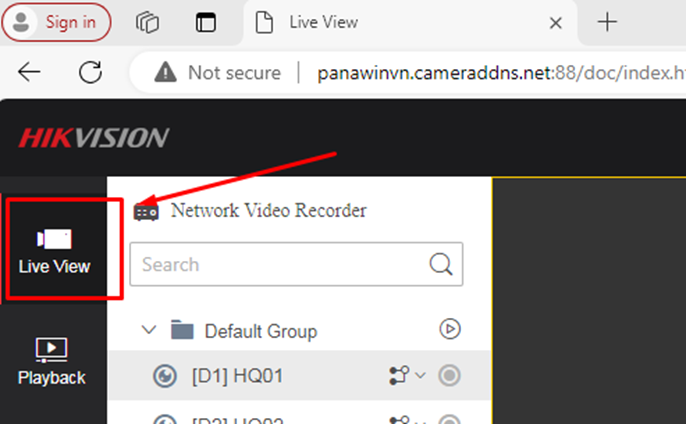
- Tại đây ta sẽ nhìn thấy danh sách camera ở tab ngay cạnh Live View và các ô tương ứng các số kênh cameara. Để xem camera nào ta sẽ nhấp vào hình con mắt camera tại danh sách đó.
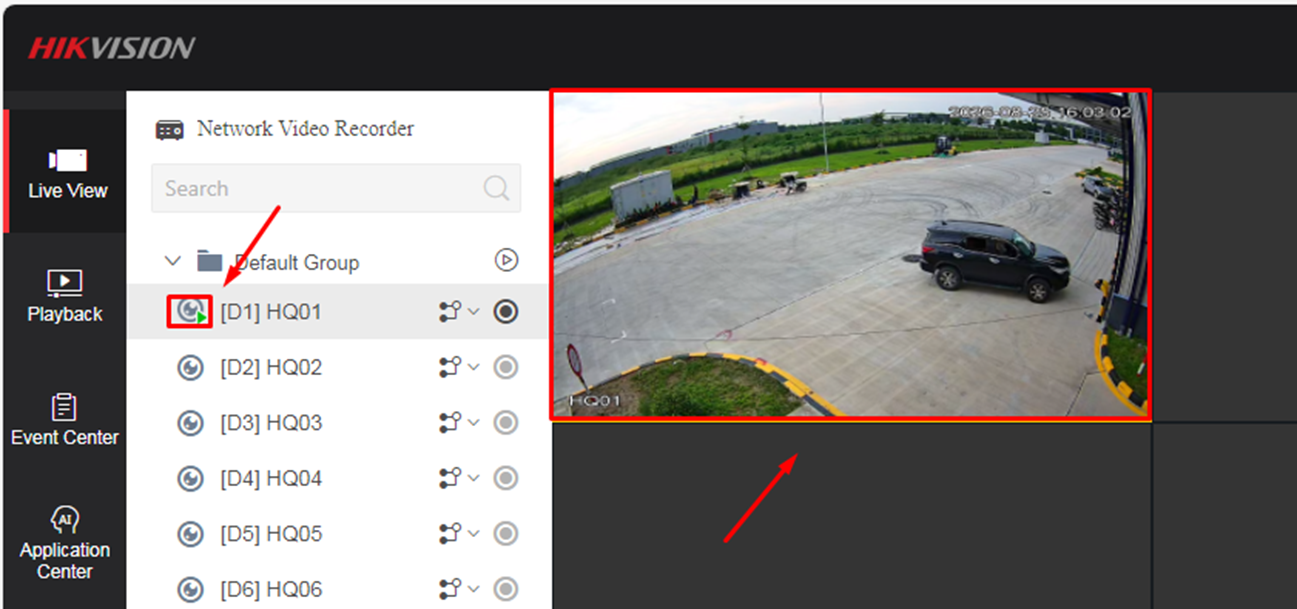
- Để xem camera thứ 2 ta chọn ô hiển thị bên cạnh là ô chữ nhật thứ 2 và bấm vào hình con mắt của camera số 2 [D2] HQ02
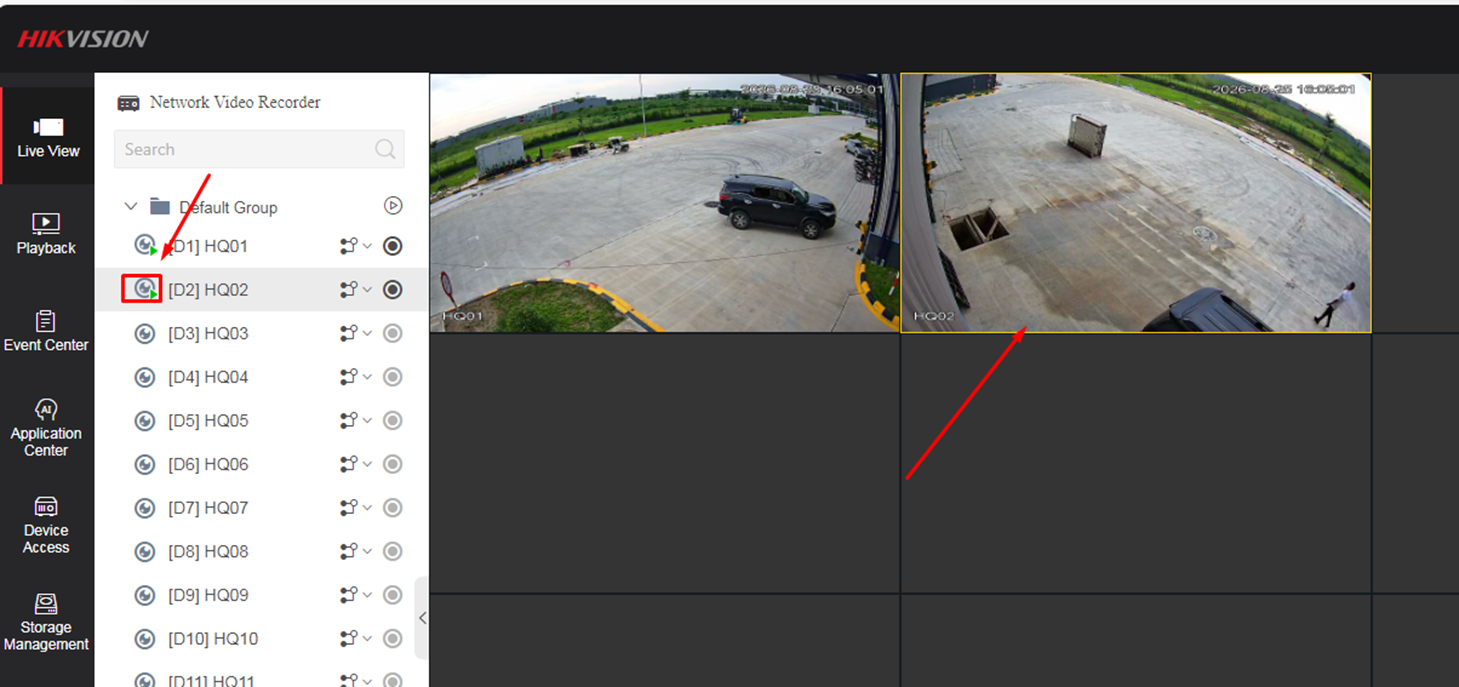
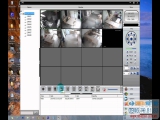
Tương tự như vậy ta thao tác lần lượt cho đến khi mở hết số lượng camera cần xem theo nhu cầu thực tế của ta:
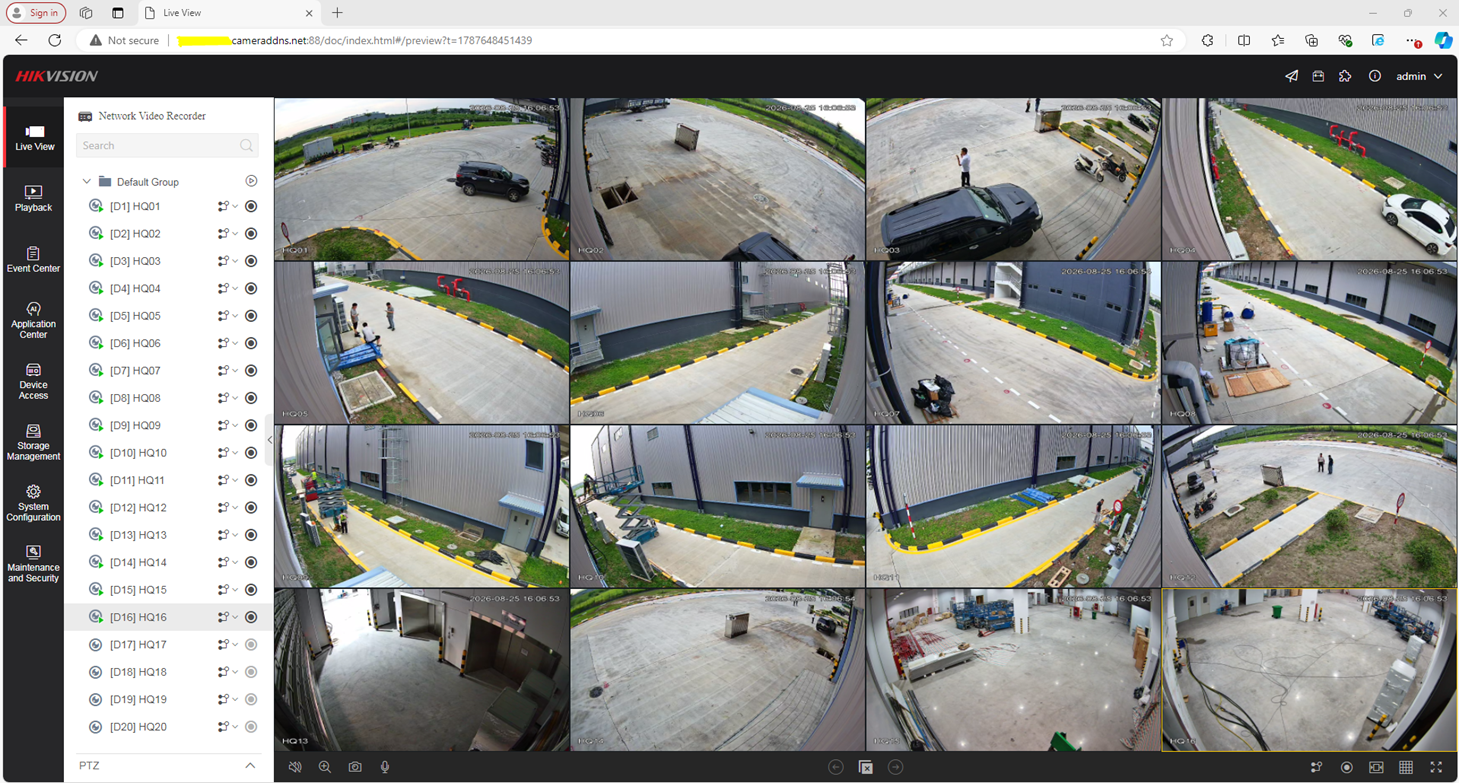
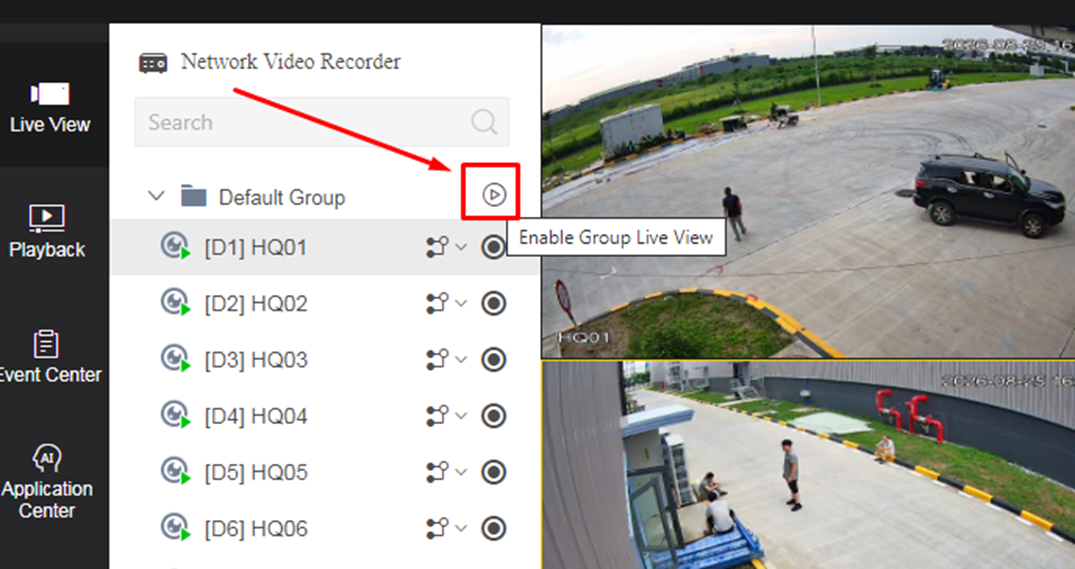
Lưu ý: Để xem được nhiều camera hơn nữa trên màn hình (Vì mặc định sẽ chỉ hiển thị 16 ô chữ nhật) ta cần nhấp vào Nút Play bên cạnh nhóm Default group để mở tất cả camera trên giao diện sau đó bấm nút chuyển trang để xem được các camera ở trang sau:
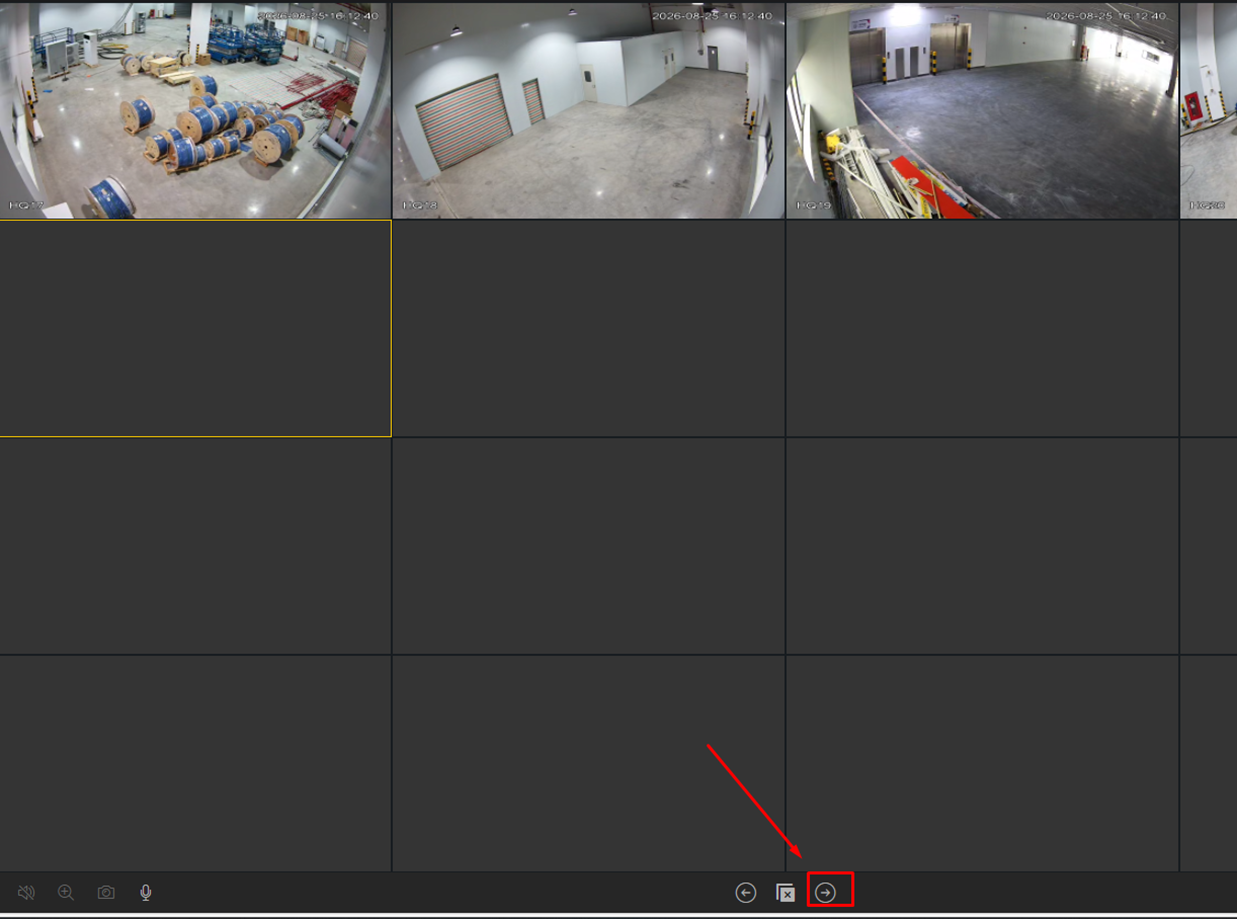
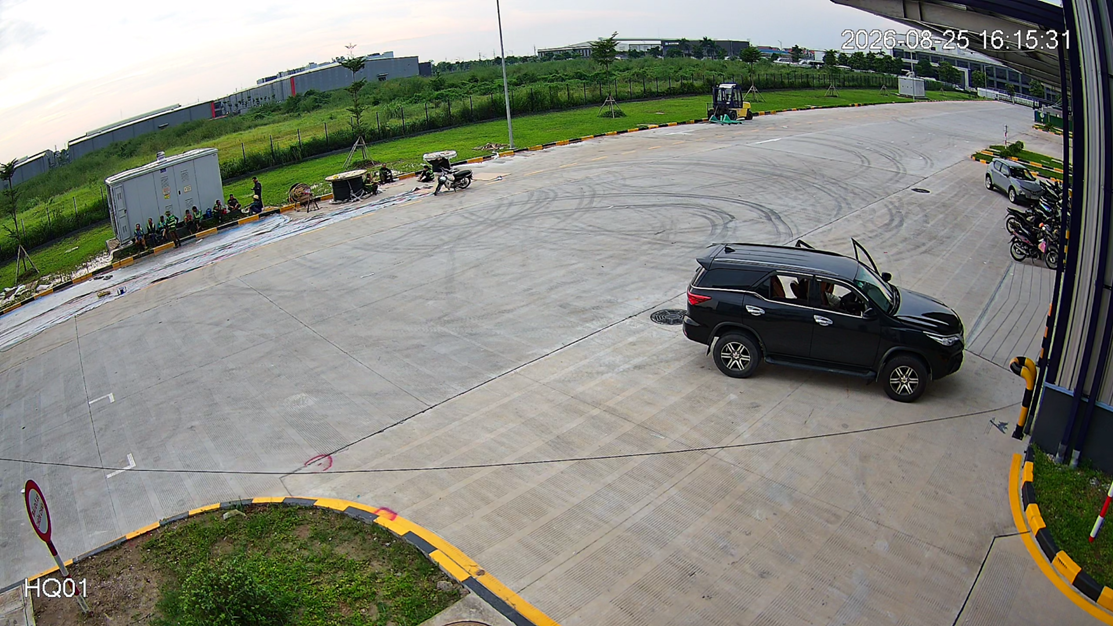
Để phóng lớn 1 camera lên để xem hình ảnh camera đó lớn hơn ta nhấp đúp chuột vào camera đó để phóng lớn lên, để trở lại giao diện chia ô cũ ta nhấp đúp chuột 1 lần nữa:
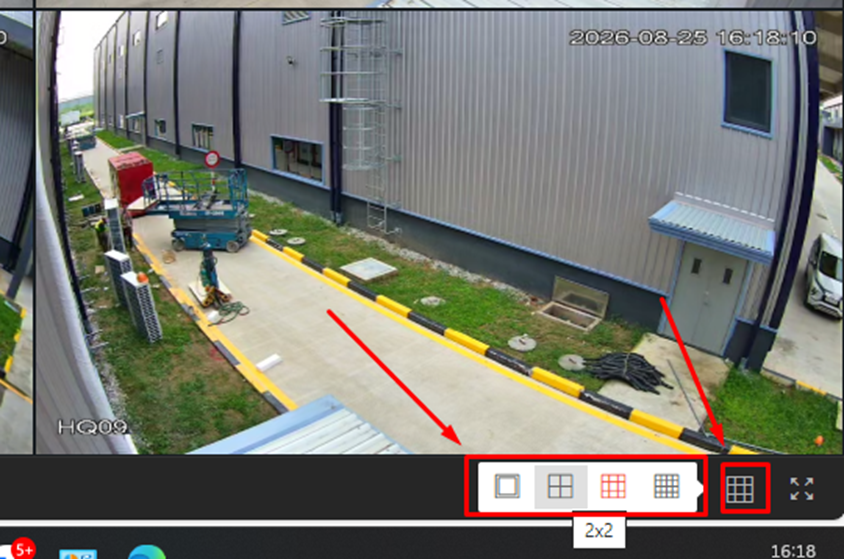
Ngoài ra để chia nhỏ ô camera hơn nữa ta có thể bấm chọn khu vực chia lưới ô camera ở góc phải phía dưới giao diện để chọn về giao diện 1 ô, 4 ô, 9 ô, 16 ô. Lựa chọn phù hợp với nhu cầu xem của mình:
Hướng dẫn xem lại lịch sử video (Playback)
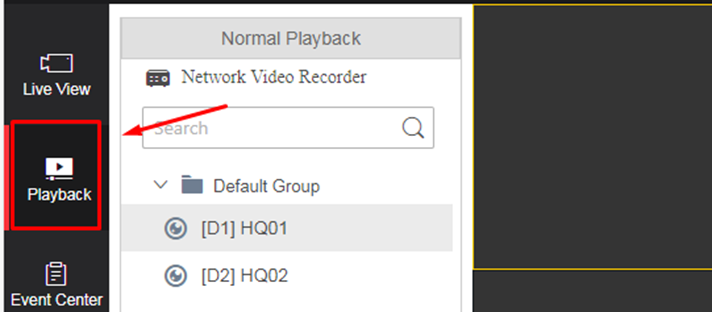
- Tai trang chủ ta bấm Playback để truy cập vào giao diện xem lại.
- Tại đây ta sẽ chọn camera cần xem lại trong danh sách thiết bị được liệt kê.
- Ta lựa chọn thời gian cần xem lại tại phần ngày tháng được liệt kê ở dưới danh sách camera.
- Sau đó ta nhấn nút Play giữa khung màn hình.
- Kéo thanh thời gian màu xanh ở dưới để chọn thời gian xem lại.
- Tua nhanh chậm bằng cách nhấp vào nút cạnh nút "1x" được hiển thị để tăng hoặc giảm tốc độ xem lại.
Chi tiết thao tác như sau:
+ Chọn Playback tại giao diện:
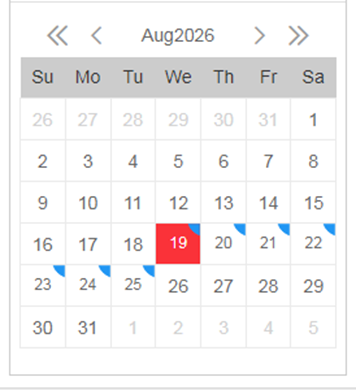
- Tại giao diện xem lại ta bấm chọn thời gian cần xem lại (Lưu ý ngày nào có dữ liệu sẽ được hiển thị thêm hình tam giác màu xanh da trời phía trên ngày). Ta có thể chọn tháng, năm bằng nút mũi tên phía trên ngày tháng.
- Tại màn hình chính của giao diện xem lại ta lựa chọn ô hình sẽ hiển thị sau đó nhấp chuột vào thiết bị cần xem lại để xem.
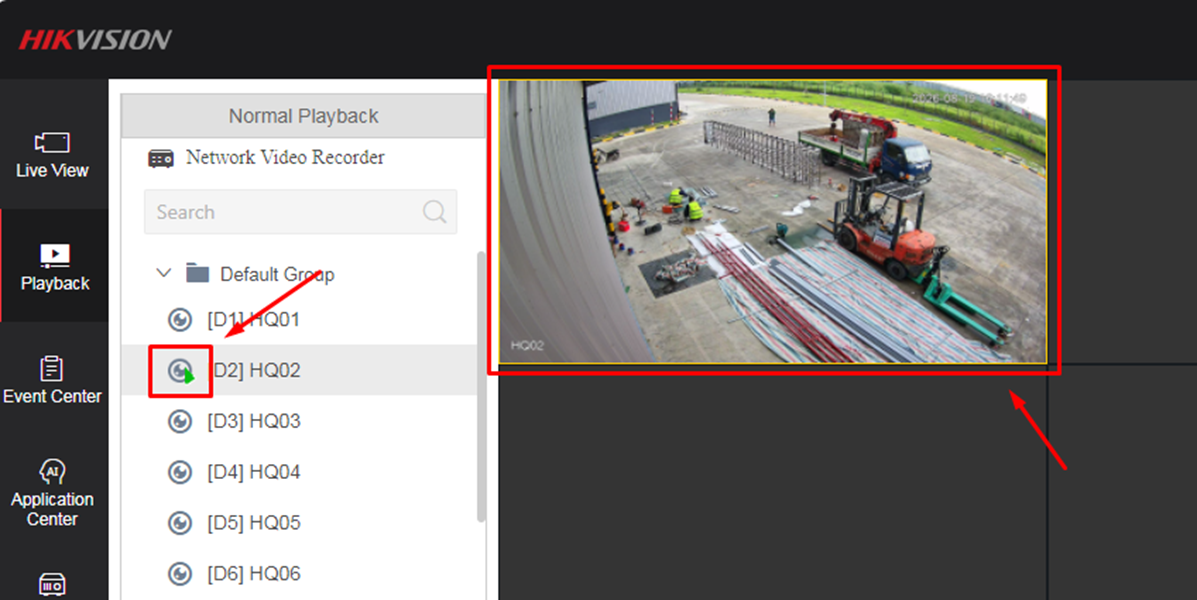
Lưu ý: Nếu ta muốn xem lại nhiều hơn 1 camera trong cùng thời gian đó thì ta cần lựa chọn ô hình bên cạnh và nhấp chọn camera thứ 2 cần xem lại. Tương tự áp dụng với các mắt camera khác.
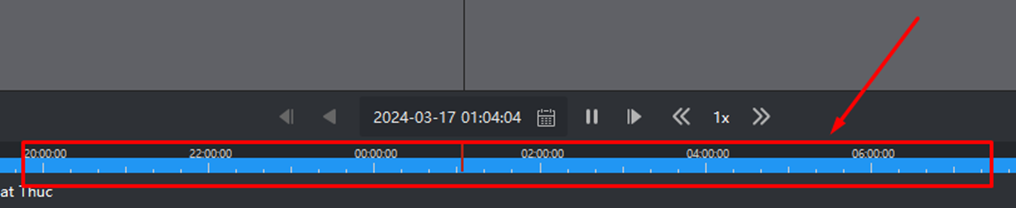
- Ngay lập tức camera sẽ được phát lại vào thời điểm 0 giờ của ngày đó. Tại phần phía timeline phía dưới được hiển thị màu xanh da trời ta sẽ sử dụng chuột phải nhấp và giữ chuột để kéo tới khoảng thời gian mong muốn xem lại:
- Ngoài ra ta sẽ cần lưu ý một số các nút điều khiển tại giao diện này như:
1. Nút Play : Nút này sẽ là nút phát video xem lại hoặc phát tiếp video khi đang dừng hình ảnh.
2. Nút Stop : Nút này sẽ stop lại hoàn toàn camera và sẽ dừng lại không phát lại video nữa.
3. Nút đồng bộ thời gian xem lại  : Nút này sẽ giúp chúng ta đồng bộ để xem đồng thời cùng thời điểm với tất cả các camera mà ta lựa chọn xem lại.
4. Nút chạy ngược thời gian  : Nút này sẽ giúp chúng ta chạy ngược thời gian lại (tua ngược).
5. Nút Play/Pause  : Nút này giúp ta có thể tạm dừng hoặc tiếp tục xem lại trong trường hợp có việc bận hoặc cần dừng hình ảnh lại tại nơi mà ta cần dừng lại.
6. Nút tăng giảm tốc độ xem lại  : Nút này giúp ta tăng hoặc giảm tốc độ xem lại của mình với tốc độ chậm nhất là chậm 16 lần so với bình thường và nhanh gấp 16 lần so với bình thường (Ta cần lựa chọn tốc độ xem lại cho phù hợp).
7. Nút Close All  : Nút này sẽ tắt toàn bộ các camera đang được xem lại trên phần xem lại hiện tại của ta.
8. Nút sắp xếp phân chia màn hình  : Nút này giúp ta phân chia màn hình thành các ô với số lượng phù hợp theo nhu cầu.
9. Nút toàn màn hình  : Nút này giúp ta lựa chọn full màn hình trong quá trình xem lại.
10. Nút cấu hình giao diện Xem Lại  : Tại nút này ta sẽ có thể cấu hình các thông số như thư mục lưu dữ liệu sau khi trích xuất, cấu hình hiển thị hình ảnh, cấu hình định dạng file...
11. Nút chia khung giờ trên thanh trượt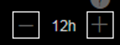 : Nút này có tác dụng chi nhỏ khoảng thời gian hoặc kéo dài khoảng thời gian từ 30 phút ->24h để chúng ta tiện theo dõi khoảng thời gian hơn. Bấm vào dấu + và dấu – để thao tác chia lại khoảng thời gian.
- Tương tự như phần Live View các thanh công cụ như chia nhỏ các ô hiển thị thành 1,4,9,16 cũng hiển thị ở giao diện Playback này.
Hướng dẫn trích xuất và lưu dữ liệu về máy tính trên trình duyệt Microsoft Edge
Trích xuất bằng việc vừa xem vừa lưu trữ
1. Tại giao diện playback khi ta lựa chọn đoạn bắt đầu cần trích xuất (Dữ liệu này ta cần phải xác nhận được khoảng thời gian cần trích xuất và tiến hành phát lại đoạn video đó bằng cách điều chỉnh thanh trượt timeline  màu xanh phía dưới giao diện phát lại Playback).
2. Sau đó trong quá trình phát lại ta sẽ nhấp vào biểu tượng chiếc kéo  tại giao diện phát lại này, Sau đó chiếc kéo sẽ chuyển sang trạng thái màu đỏ
 . Quá trình trình trích xuất lúc này đang diễn ra, ta chờ tới khi kết thúc đoạn video cần trích xuất ta bấm vào biểu tượng chiếc kéo 1 lần nữa để kết thúc việc trích xuất dữ liệu.
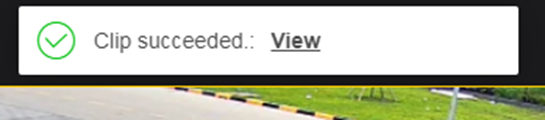
3. Lúc này sẽ có một thông báo hiển thị lên màn hình là Clip Succeed: View. Ta nhấp vào nút View để xem file đã trích xuất vừa nãy đã được lưu trên máy tính.
4. Lúc này sẽ hiển thị thư mục mà ta vừa trích xuất camera xong (thường sẽ nằm ở ổ C). Ta mở file để xem như phát các video bình thường khác:
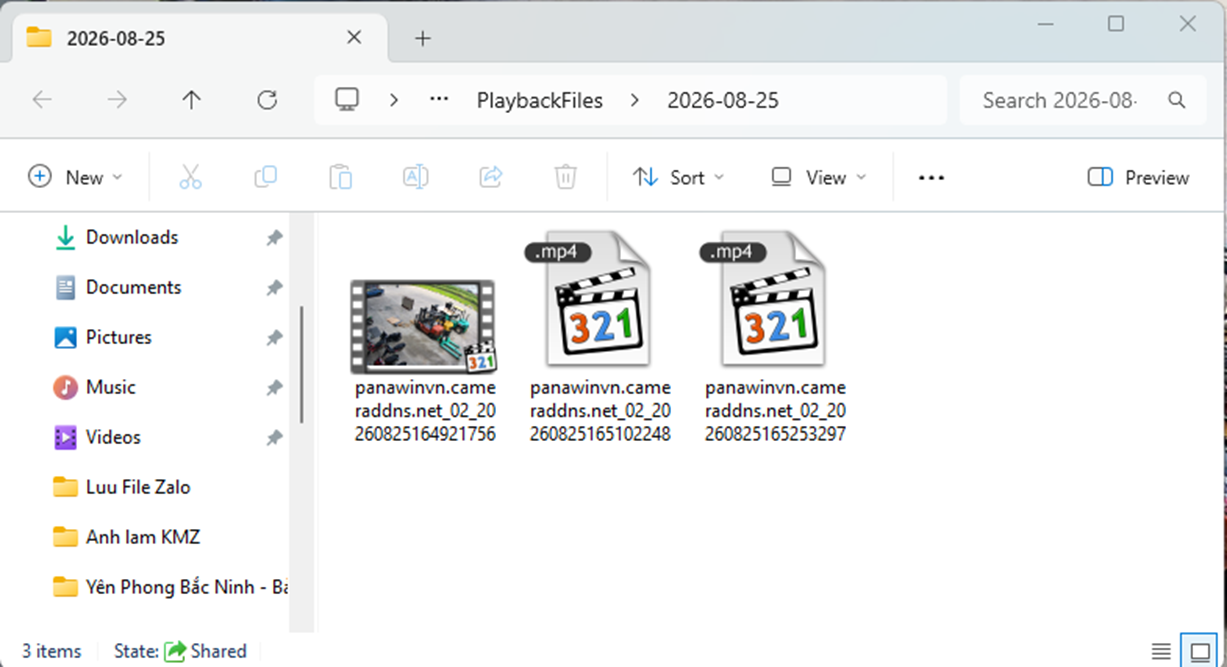
Lưu ý: Chỉ sử dụng kiểu trích xuất này khi trích xuất 1 đoạn ngắn, tối đa tầm 10 phút để tránh mất thời gian cũng như chờ đợi rất lâu. Ngoài ra nếu ta không kịp bấm nút view ở bước trước có thể tìm tới thư mục chứa file trích xuất tại đường dẫn C:\Users\[Tên user]\PluginWeb\PlaybackFiles, hoặc đơn giản là bấm vào chiếc kéo 1 lần và trích xuất 1 đoạn ngắn nữa để thông báo hiện ra ta nhấp vào nút view là được.
Trích xuất bằng Nút Dowload
1. Tại giao diện Playback ta bấm chọn nút download  .
.
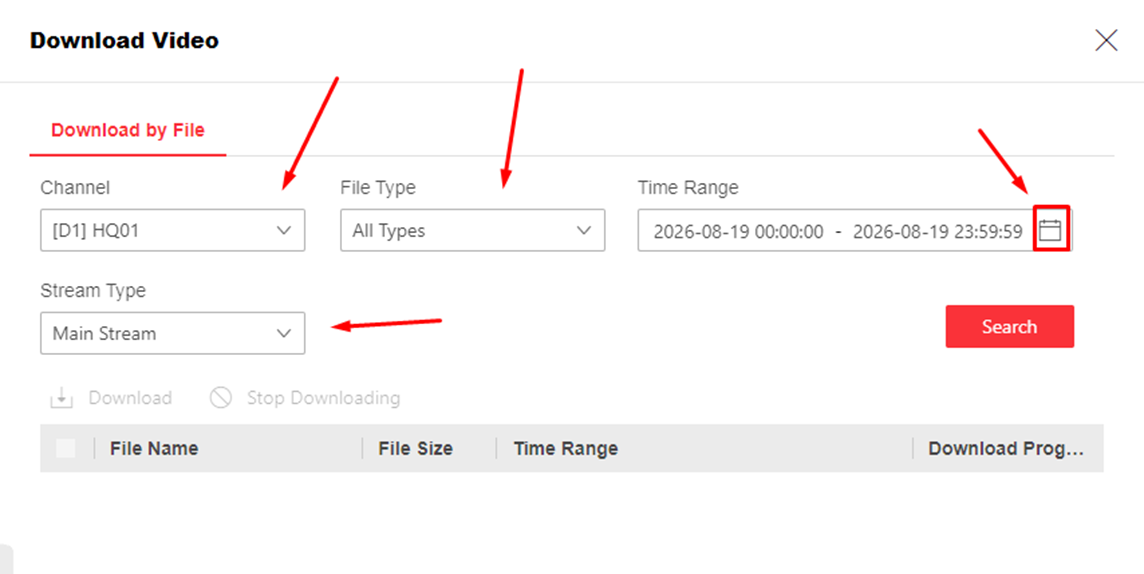
2. Lúc này sẽ hiển thị một cửa sổ Download Video và tại phần Download by File ta sẽ thiết lập các thông tin cần trích xuất. Tại phần Channel ta lựa chọn camera cần trích xuất trong danh sách. Phần File Type ta chọn All Types, Time Range ta lựa chọn khoảng thời gian cần trích xuất bằng cách nhấp vào hình quyển lịch để lựa chọn chính xác ngày, giờ cần trích xuất. Sau đó bấm nút Search để tra dữ liệu:
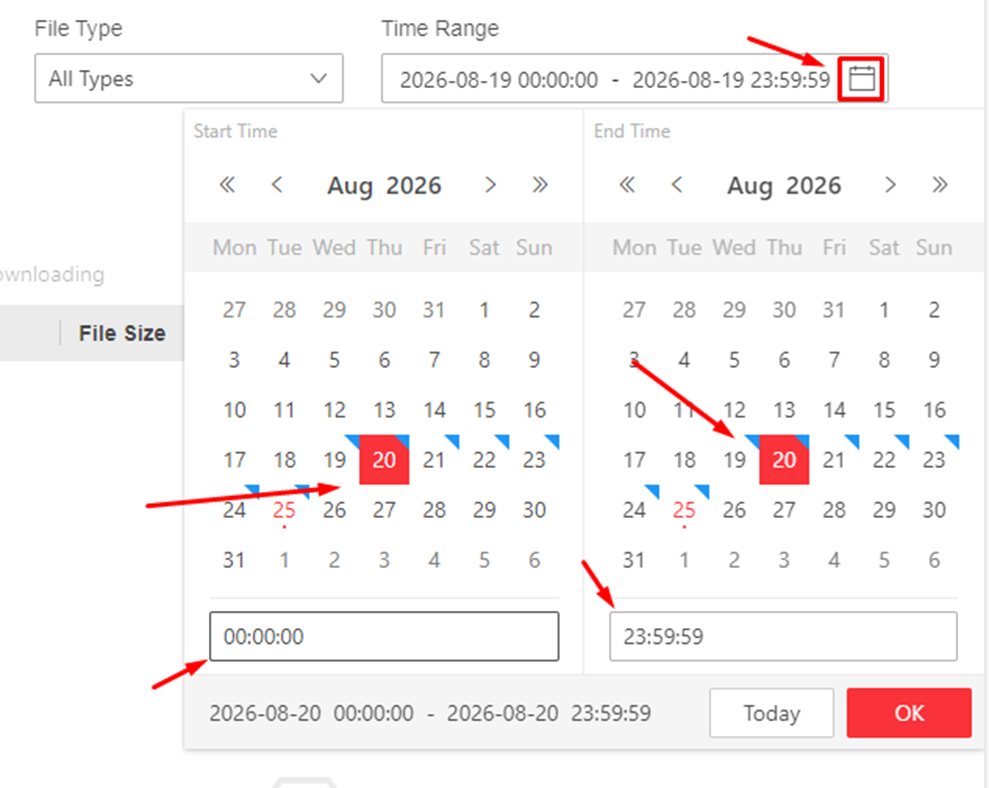
3. Lựa chọn thời gian và tim kiếm, Sau khi lựa chọn thời gian và mắt camera cần trích xuất, ta sẽ bấm Search. Ở trong ví dụ này ta đang trích xuất khoảng thời gian từ 08:00 cho tới 08:05 ngày 20/08/2026 dữ liệu sẽ trả về có 1 dữ kiện nặng 1024MB trong khoảng thời gian từ 7h12 tới 08h20. Để tải dữ liệu ta tích chọn ô vuông ở cạnh file sau đó nhấp nút Download:
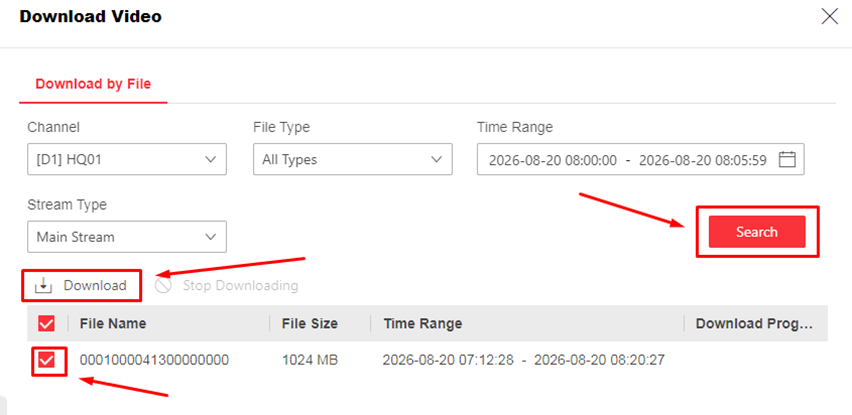
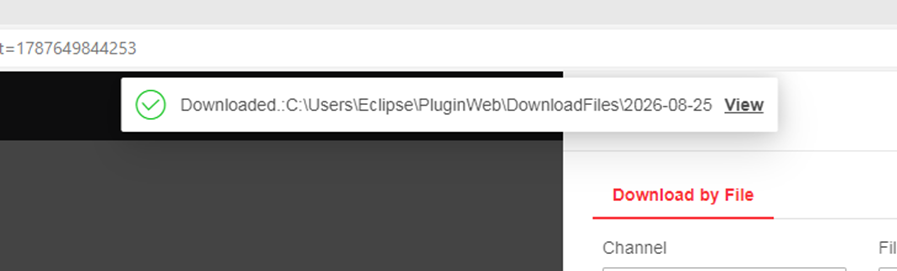
4. Sau khi download thành công giao diện sẽ thông báo cho ta, ta sẽ nhấp vào nút view để xem file vừa download xuống máy tính hoặc tìm tới file đó tại đường dẫn C:\Users\[Tên user]\PluginWeb\DownloadFiles\:
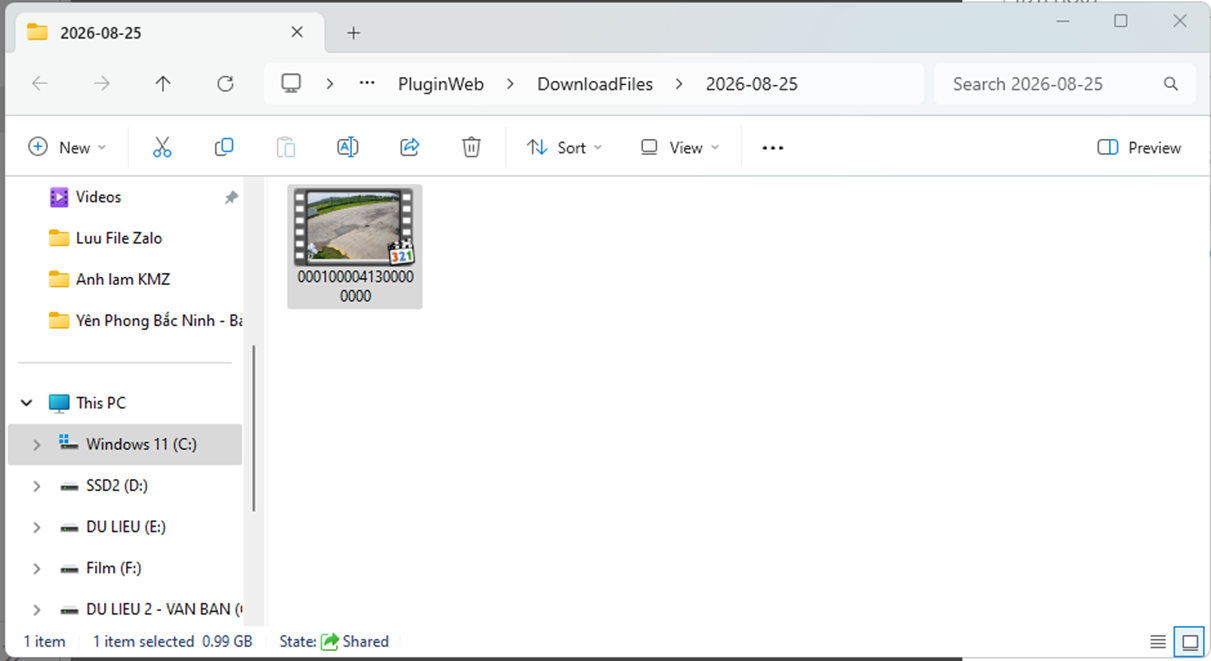
5. Lúc này ta có thể truy cập thư mục để mở video như những video bình thường khác:
Thông tin liên hệ Công Ty Nhật Thực
Tên công ty: Công Ty Cổ Phần Công Nghệ Nhật Thực
Địa chỉ: 100B Nguyễn Lương Bằng, Phù Liễn, Hải Phòng
Số điện thoại: 0946.79.81.83 / 0989.132.626
Email: info@nhatthuc.com.vn
Website: nhatthuc.com.vn





.jpg)
.png)