

Giao thức truyền phát trực tiếp RTSP đóng vai trò cốt lõi khi cần tích hợp camera IP vào hệ thống quản trị, phần mềm AI nhận diện mã đơn hàng, tích hợp Smart Home (Home Assistant) hoặc các hệ thống giám sát tập trung VMS. Hôm nay Công Ty Cổ Phần Công Nghệ Nhật Thực sẽ hướng dẫn các bạn chi tiết về RTSP cách lấy các link RTSP và một số các link RTSP mặc định.
RTSP là gì? Cấu trúc tổng quát của RTSP
RTSP (Real-Time Streaming Protocol) là giao thức mạng điều khiển các phiên truyền thông đa phương tiện theo thời gian thực. RTSP không trực tiếp nén dữ liệu video mà đóng vai trò thiết lập, kiểm soát luồng dữ liệu (Play, Pause, Teardown) giữa camera và thiết bị nhận.
Cú pháp tiêu chuẩn của một đường link RTSP có dạng:
rtsp://[username]:[password]@[IP_Address]:[Port]/[Path]
Trong đó:
-
rtsp://: Giao thức bắt buộc phải có. -
[username]:[password]: Tài khoản và mật khẩu xác thực của camera hoặc đầu ghi. -
[IP_Address]: Địa chỉ IP tĩnh hoặc domain trỏ tới camera/đầu ghi (VD:192.168.1.100, cameranhatthuc.ddns.net). -
[Port]: Cổng kết nối RTSP, mặc định của đa số các dòng thiết bị là554. -
[Path]: Đường dẫn tài nguyên chỉ định luồng video (Main Stream, Sub Stream) và kênh (Channel) tương ứng.
Cách lấy link RTSP phổ biến & nhanh nhất
Cách 1: Sử dụng phần mềm ONVIF Device Manager (ODM)
ONVIF Device Manager (ODM) là phần mềm mã nguồn mở quét mạng nội bộ để nhận diện các thiết bị tương thích chuẩn ONVIF.
Link tải phần mềm ONVIF Device Manager (ODM).
I. Cài đặt phần mềm ODM:
- Bước 1: Sau khi tải phần mềm ONVIF Device Manager về, ta giải nén sau đó khởi chạy file cài đặt có tên là odm-v2.2.250r.msi.
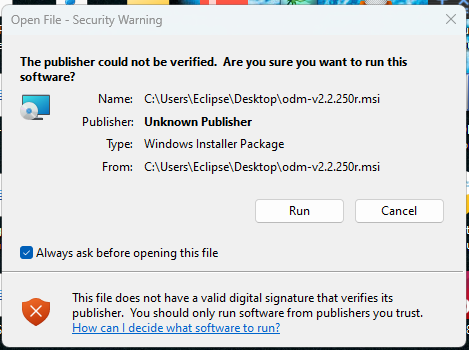
- Bước 2: Sau đó bảng security hiện ra ta bấm vào nút RUN để cài đặt.
Sau khi quá trình cài đặt hoàn thành phần mềm ODM Sẽ tự động khởi chạy để quản lý các thiết bị trong mạng LAN.
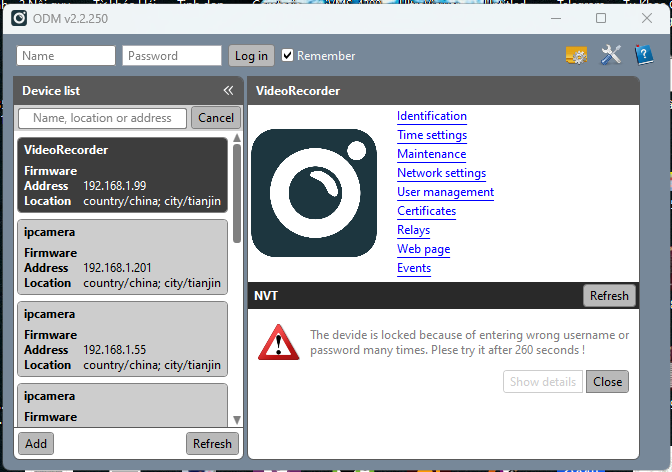
II. Đăng nhập thiết bị bằng phần mềm ODM:
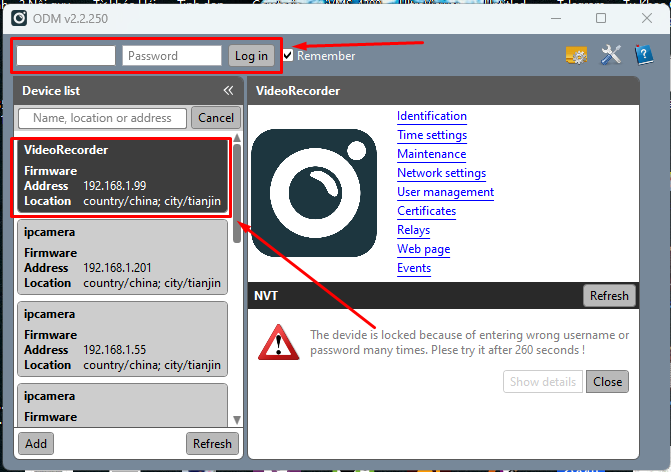
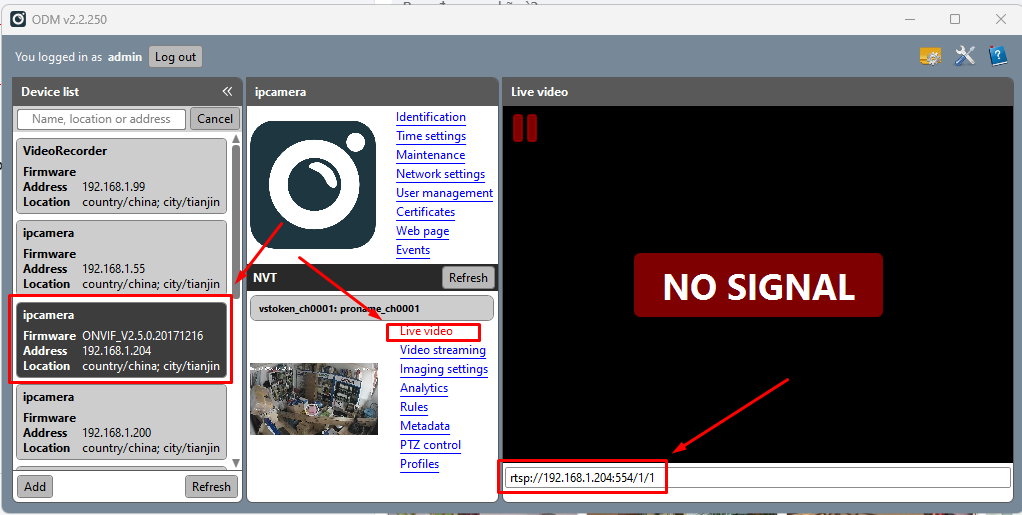
- Bước 1: Tại giao diện phần mềm chúng ta sẽ bấm chọn camera cần lấy link RTSP để thao tác đăng nhập bằng cách chọn theo danh sách có sẵn bên cửa sổ bên trái.
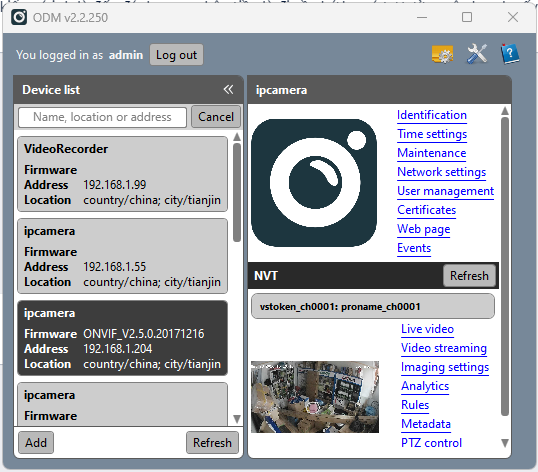
- Bước 2: Nhập tài khoản (Username) và mật khẩu (Password) của camera/đầu ghi ở góc trên bên trái rồi nhấn Login.
III. Trích xuất link RTSP:
- Chọn thiết bị cần lấy -> Nhấp vào mục Live video -> Đường link RTSP hoàn chỉnh sẽ hiển thị ngay bên dưới khung hình phát trực tiếp.
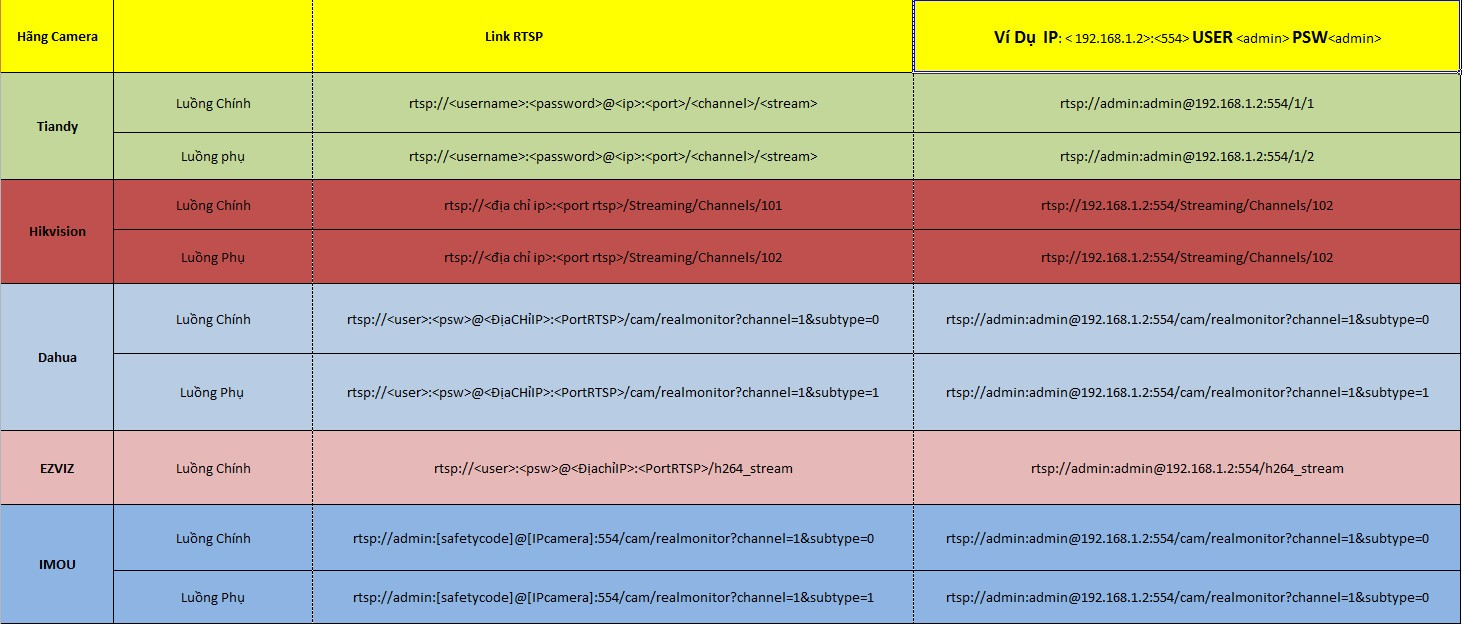
Bảng tổng hợp cú pháp RTSP của các hãng camera thịnh hành hiện nay
| Hãng Camera | Luồng | Cú pháp RTSP chuẩn | Ví dụ thực tế |
| Hikvision |
Mainstream Substream |
|
|
| Dahua / KBvision |
Mainstream Substream |
|
|
| Imou |
Mainstream Substream |
|
|
| EZVIZ |
Mainstream |
rtsp://:[safetycode]@<địa chỉ IP camera>:554/h264_stream (hoặc) rtsp://:[safetycode]@<địa chỉ IP camera>:554/ch01/0 |
|
| Tiandy |
Mainstream Substream |
|
|
| Vantech | Luồng chung | rtsp://<user>:<psw>:@:<IP của camera>:554/ch01/0 |
|
| Vivotek | Luồng chuẩn |
|
|
| Yoosee / Siepem | ONVIF Stream |
|
|
Phân tích kỹ lưỡng các thành phần URL RTSP theo từng hãng
Link RTSP của camera Hikvision
-
Cú pháp:
rtsp://[user]:[password]@[ip]:[port]/Streaming/Channels/[channel_number]
Phân tích thành phần đuôi kênh:
- Số kênh biểu diễn dưới dạng 3 chữ số (ví dụ:
101,102,201,401). -
Chữ số đầu tiên: Số thứ tự kênh camera trên đầu ghi hoặc cổng kết nối (Kênh 1 là
1, Kênh 2 là2). -
Hai chữ số cuối: Định dạng luồng dữ liệu.
01là Main Stream (độ phân giải tối đa dùng ghi hình sắc nét);02là Sub Stream (luồng phụ độ phân giải thấp, tối ưu băng thông khi xem đa màn hình).
Link RTSP của camera Dahua và camera KBvision
-
Cú pháp:
rtsp://[user]:[password]@[ip]:[port]/cam/realmonitor?channel=[X]&subtype=[Y] -
Phân tích query string:
-
/cam/realmonitor: Endpoint API xử lý luồng trực tiếp của nền tảng Dahua/KBvision. -
channel=[X]: Kênh tương ứng (bắt đầu từ1). -
subtype=[Y]: Lựa chọn cấu hình luồng truyền.-
subtype=0: Luồng chính (Main Stream). -
subtype=1: Luồng phụ 1 (Sub Stream 1). -
subtype=2: Luồng phụ 2 (Extra Stream - nếu thiết bị hỗ trợ).
-
-
RTSP của camera không dây Imou & EZVIZ
-
Đối với camera hãng Imou: Kế thừa trực tiếp kiến trúc của Dahua, giữ nguyên cấu trúc
/cam/realmonitor. Cú pháp: -
rtsp://admin:[safetycode]@[địa chỉ IP camera]:554/cam/realmonitor?channel=1&subtype=0-
Mật khẩu (Password): Thường không dùng mật khẩu tài khoản app mà dùng Safety Code / Device Password (in tại tem nhãn dưới đáy thân máy, 6-8 ký tự viết hoa).
-
-
Đối với camera hãng EZVIZ: Cấu trúc gồm
/h264_streamhoặc/ch01/0. Cú pháp: -
rtsp://:[safetycode]<địa chỉ IP camera>:554/h264_stream(hoặc)rtsp://:[safetycode]<địa chỉ IP camera>:554/ch01/0-
Mật khẩu: Dùng chuỗi mã xác thực Verification Code (gồm 6 chữ cái in hoa dán dưới đáy camera).
-
Lưu ý bảo mật: Phải tắt tính năng Mã hóa hình ảnh (Image Encryption) trong ứng dụng EZVIZ trước khi truy cập luồng RTSP; nếu để bật, luồng truyền sẽ bị khóa đen hoặc từ chối kết nối.
-
RTSP của Camera Tiandy
-
Cú pháp:
rtsp://[user]:[password]@[ip]:[port]/[channel]/[stream] -
Phân tích:
-
[channel]: Thứ tự kênh (1, 2, 3...). -
[stream]: Giá trị1tương ứng với Main Stream (luồng chính chất lượng cao); giá trị2tương ứng với Sub Stream (luồng phụ mượt mà).
-
Hướng dẫn kiểm tra hoạt động của luồng RTSP thông qua ứng dụng VLC Player
-
Tải và cài đặt phần mềm VLC Media Player.
-
Trên thanh menu, chọn Media -> Chọn Open Network Stream... (phím tắt
Ctrl + N). -
Dán toàn bộ đường link RTSP đã thiết lập vào ô Please enter a network URL.
-
Nhấn Play:
-
Nếu hiển thị hình ảnh tức thì: Cấu hình URL, cổng mạng và tài khoản xác thực đã chính xác.
-
Nếu phần mềm báo lỗi Unable to open... hoặc hiển thị màn hình đen: Kiểm tra lại mật khẩu, mã hóa (trên camera Wifi) hoặc mở port 554 trên Router mạng.
-
Ngoài ra để đưa luồng RTSP ra ngoài mạng internet ta cần phải có tên miền và mở NAT port thông qua modem, luồng RTSP trong mạng LAN chỉ có tác dụng sử dụng trong mạng LAN nội bộ. Phương pháp đưa tín hiệu RTSP thông qua mạng internet cần phải được thực hiện thông qua nhiều bước kỹ thuật khác nhau.
- Tại sao tôi nhập đúng link RTSP vào VLC nhưng vẫn báo lỗi không mở được luồng?
- Mật khẩu chứa ký tự đặc biệt (đặc biệt là dấu @): Trình phát sẽ hiểu nhầm dấu @ trong mật khẩu là ký tự ngăn cách địa chỉ IP. Bạn cần đổi mật khẩu camera về dạng chữ và số thông thường hoặc mã hóa dấu @ thành %40
- Tại sao phần mềm ONVIF Device Manager (ODM) không tìm thấy hoặc không đăng nhập được camera Hikvision?
- Từ các phiên bản firmware mới, Hikvision mặc định tắt giao thức ONVIF để tăng cường bảo mật. Để lấy link qua ODM, bạn cần truy cập địa chỉ IP của camera trên trình duyệt web, vào mục Configuration -> Network -> Advanced Settings -> Integration Protocol, tích chọn Enable ONVIF và tạo một tài khoản quản trị viên (Administrator) riêng cho giao thức này.
- Một camera IP có thể phát luồng RTSP cho bao nhiêu thiết bị cùng lúc?
- Do phần cứng của camera IP có giới hạn về CPU và băng thông mạng, thông thường mỗi camera chỉ hỗ trợ từ 3 đến 5 kết nối RTSP trực tiếp cùng lúc (đặc biệt là các dòng camera Wifi như Imou, EZVIZ). Nếu bạn cần chia sẻ luồng video cho hàng chục người xem hoặc nhiều phần mềm xử lý đồng thời, giải pháp tối ưu là kéo luồng RTSP từ đầu ghi hình (NVR) hoặc thông qua một máy chủ trung gian (Media Server như go2rtc, Frigate, MediaMTX).
- Có thể phát trực tiếp (Livestream) luồng RTSP của camera lên trang web hoặc Facebook, YouTube không?
- Trình duyệt web (Chrome, Safari, Edge) và các nền tảng mạng xã hội không hỗ trợ phát trực tiếp giao thức RTSP gốc. Để nhúng lên website hoặc livestream, bạn cần dùng phần mềm trung gian (như OBS Studio, FFmpeg hoặc WebRTC/HLS Server) để chuyển đổi luồng tín hiệu từ chuẩn RTSP sang chuẩn RTMP, HLS hoặc WebRTC.

Theo dõi tôi trên mạng xã hội:




Bài viết liên quan
Hướng dẫn lắp đặt camera Dahua ngoài trời chi tiết và đúng kỹ thuật
25/06/2026
3 ưu điểm vượt trội của đầu ghi AcuSeek Hikvision dòng K/VPro
16/08/2026
Camera bị nhiễu sóng: Nguyên nhân và cách xử lý nhanh chóng
19/05/2025
So sánh camera Dahua và KBvision: Hãng nào tốt hơn?
19/05/2025
Thông tin cần biết về đầu ghi camera, địa chỉ mua rẻ nhất Sài Gòn
19/05/2025
