Định dạng DAV là định dạng được xuất ra khi ta trích xuất dữ liệu camera từ đầu ghi DVR, XVR, NVR... của Dahua thông qua ổ đĩa USB. Tuy nhiên, định dạng mã hóa bảo mật này không thể mở và xem trực tiếp được trên hệ điều hành Windows hay các trình phát video thông thường. Do vậy, ta cần phải sử dụng ứng dụng chuyên dụng riêng biệt để phát luồng video .dav và tiến hành chuyển đổi (convert) sang định dạng AVI phổ thông để có thể xem được trên máy tính hoặc điện thoại smartphone. Sau đây, Nhật Thực sẽ hướng dẫn chi tiết cách trích xuất dữ liệu và cách sử dụng phần mềm chuyển đổi từ file DAV sang AVI nhanh chóng.
Video hướng dẫn sử dụng phần mềm đọc định dạng DAV và chuyển đổi sang AVI
1. Trích xuất camera từ đầu thu Dahua với USB
Bước 1: Chuẩn bị phương tiện và thiết bị để tải file DAV
- Đầu ghi hình camera Dahua đang hoạt động ổn định và lưu trữ đầy đủ dữ liệu cần trích xuất.
- Ổ đĩa USB có dung lượng trống phù hợp và bắt buộc đã được định dạng (Format) về chuẩn file FAT32.
- Chuột máy tính kết nối cổng USB điều khiển trực tiếp trên màn hình đầu ghi.
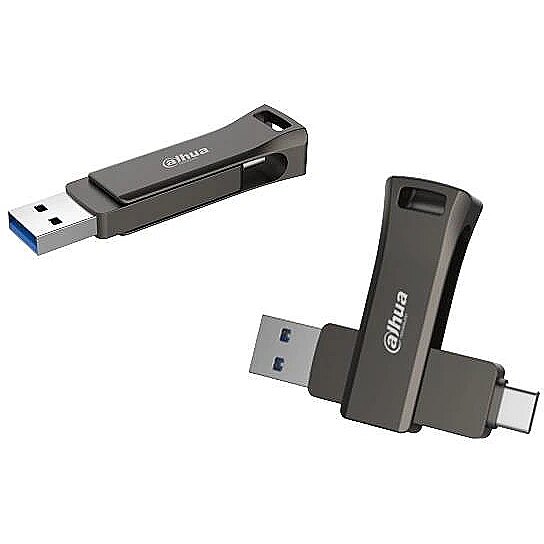
Bước 2: Kết nối USB với đầu ghi hình Dahua
- Cắm USB đã chuẩn bị vào cổng kết nối USB trống trên bo mạch đầu ghi hình Dahua.
- Đăng nhập vào giao diện quản lý hiển thị trực tiếp của màn hình giám sát.
Bước 3: Thực hiện quy trình sao lưu dữ liệu
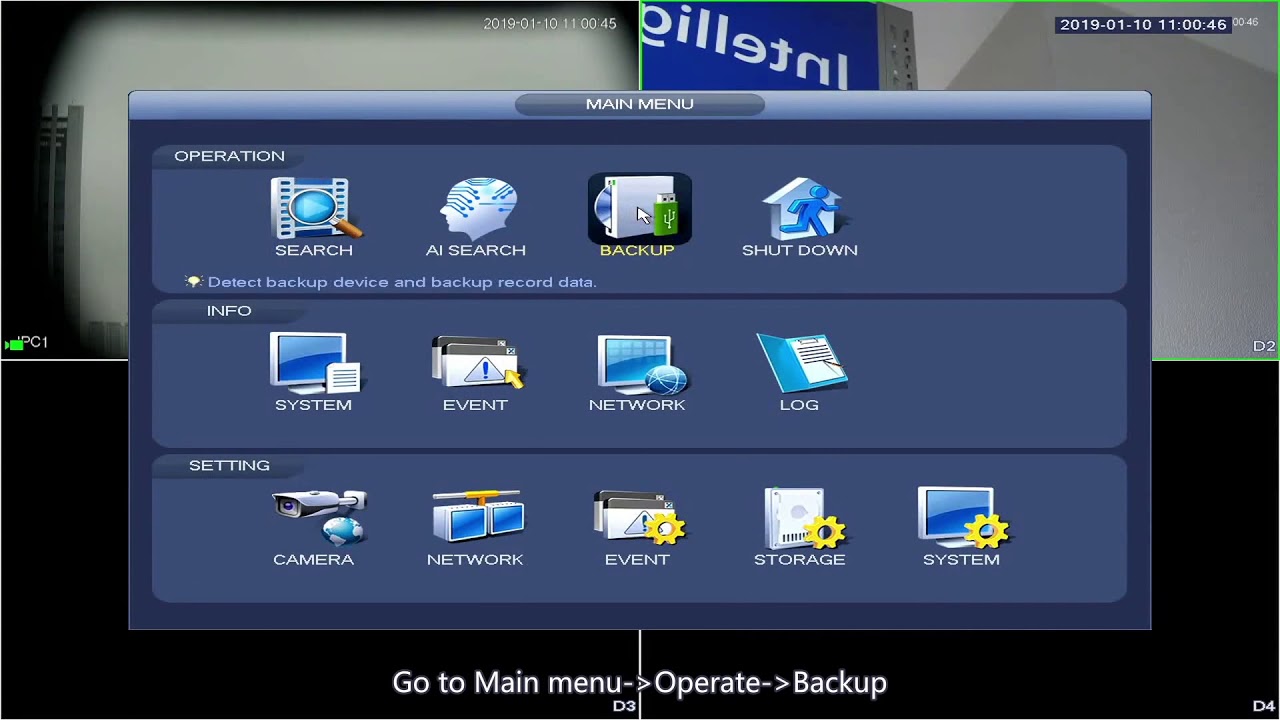
- Nhấp chuột phải trên màn hình chính, chọn mục Menu chính (Main Menu).
- Truy cập phân hệ Quản lý lưu trữ > chọn mục Sao lưu (Backup).
- Tại mục Thiết bị lưu trữ (Backup Device) > chọn đúng tên ổ đĩa USB của bạn.
- Lựa chọn số kênh camera cần trích xuất dữ liệu video.
- Thiết lập chính xác khoảng dải thời gian (Giờ/Ngày/Tháng) cần kết xuất file.
- Nhấp chuột vào nút Bắt đầu (Backup).
- Hệ thống sẽ tiến hành rải dữ liệu sao lưu sang USB. Thời gian hoàn thành sẽ phụ thuộc hoàn toàn vào khối lượng dung lượng tệp tin và tốc độ đọc ghi của thiết bị phần cứng.
Bước 4: Hoàn tất và ngắt kết nối an toàn
- Sau khi thanh tiến trình chạy đạt mốc 100%, hệ thống hiển thị bảng thông báo hoàn thành, nhấp chọn Kết thúc (OK).
- Tiến hành rút an toàn ổ đĩa USB ra khỏi cổng kết nối của đầu ghi.
2. Sử dụng phần mềm để xem file và convert file DAV từ USB sang AVI
Tệp tin sau khi trích xuất thành công sang USB sẽ có đuôi mở rộng là .dav. Để có thể xem trực tiếp hoặc chuyển đổi cấu trúc mã hóa video này sang định dạng AVI, bạn cần sử dụng công cụ chuyên dụng SmartPlayer từ chính hãng Dahua.
2.1 Bước 1: Cài đặt phần mềm
Tiến hành tải xuống gói cài đặt trình phát và chuyển đổi dữ liệu video chuyên dụng:
- Phần mềm General Smart Player (Bản chuẩn): Link tải tốc độ cao
2.2 Bước 2: Khởi động công cụ phần mềm
Sau khi tải tệp nén về máy tính, tiến hành giải nén thư mục. Truy cập thư mục vừa giải nén, tìm và nhấp đúp chuột vào tệp tin chạy có tên SmartPlayer.exe để mở trực tiếp phần mềm mà không cần cài đặt rườm rà.
.png "File khởi chạy phần mềm SmartPlayer")
Tại giao diện trung tâm điều khiển của ứng dụng, bạn sẽ thấy đầy đủ hệ thống nút chức năng logic: Thêm mới tệp tin (Add), Xóa danh sách, Thanh tua nhanh hiệu suất, Tạm dừng (Pause), Dừng phát (Stop)...
.png "Giao diện phần mềm xem file DAV")
2.3 Bước 3: Sử dụng phần mềm để xem file DAV trên máy tính
Nhấp chọn nút Add hoặc nút OpenFile đặt tại trung tâm màn hình đồ họa để tải file. Dẫn đường link tìm kiếm đến ổ đĩa USB hoặc thư mục máy tính đang lưu trữ file .dav cần xử lý.
.png "Tải file DAV vào phần mềm SmartPlayer")
Sau khi tải tệp tin thành công, video camera lập tức hiển thị luồng phát sắc nét. Tại đây, bạn có thể thực hiện xem video trực tiếp kèm các tùy chọn điều khiển thông minh: Tua nhanh tốc độ tối đa lên tới 64X, tua ngược khung hình, tạm dừng hoặc bật/tắt dải âm thanh hiện trường (nếu phần cứng camera có tích hợp micro thu âm).
.png "Xem video trực tiếp file DAV trên PC")
2.4 Bước 4: Thao tác chuyển đổi file DAV sang AVI
Tại thanh công cụ điều khiển chức năng phía dưới màn hình ứng dụng, bạn nhấp chọn biểu tượng Video Clip (hình chiếc kéo cắt đoạn phim). Cửa sổ thiết lập xuất hiện, tiến hành điều chỉnh dải mốc thời gian bắt đầu (Start Time) và thời gian kết thúc (End Time) của đoạn video cần trích xuất. Tại mục Export Format (Định dạng xuất), lựa chọn định dạng chuẩn là AVI rồi nhấn nút OK.
.png "Bảng thiết lập cấu hình chuyển đổi định dạng video")
Tiếp theo, ứng dụng hiển thị cửa sổ duyệt thư mục lưu trữ (Save Path). Hãy lựa chọn một phân vùng ổ đĩa cứng trên máy tính để chứa tệp tin sau chuyển đổi và nhấn xác nhận.
.png "Chọn thư mục chứa file AVI hoàn thiện")
Khi quá trình mã hóa chuyển đổi hoàn tất thành công, hệ thống hiển thị bảng thông báo hoàn thành (Export End). Bạn có thể nhấp chọn nút Open Path để mở ngay thư mục chứa video AVI thành phẩm hoặc nhấp OK để đóng lại cửa sổ.
.png "Thông báo chuyển đổi định dạng thành công")
3. Một số lưu ý quan trọng khi thực hiện
- Tùy thuộc vào model và chủng loại firmware của đầu ghi hình (DVR, NVR, XVR) dòng cũ hay mới mà các bước tên gọi danh mục menu giao diện có thể thay đổi nhẹ về mặt ký tự đồ họa.
- Chất lượng hình ảnh thực tế của file AVI sau chuyển đổi có thể sẽ sụt giảm nhẹ về độ mượt dòng quét so với file gốc định dạng mã hóa DAV.
- Luôn tiến hành định kỳ dọn dẹp bộ nhớ lưu trữ USB, ưu tiên dùng ổ đĩa chính hãng tốc độ cao để triệt tiêu hoàn toàn rủi ro lỗi hỏng tệp tin (corrupted file) khi rải dữ liệu dung lượng lớn.
Như vậy, Công Ty Cổ Phần Công Nghệ Nhật Thực đã hướng dẫn chi tiết quy trình trích xuất cũng như cách sử dụng phần mềm đọc và chuyển đổi định dạng file DAV sang AVI chuyên nghiệp. Việc làm chủ kỹ thuật này giúp doanh nghiệp linh hoạt quản lý dữ liệu an ninh phục vụ công tác đối soát thông tin hiệu quả. Nếu quý khách gặp bất kỳ trở ngại nào trong khâu cấu hình hạ tầng M&E hay xử lý thiết bị camera Dahua, hãy liên hệ ngay với đội ngũ kỹ sư giải pháp của chúng tôi để được phản hồi hỗ trợ kỹ thuật nhanh chóng nhất!





-Cong-Ty-Co-Phan-Cong-Nghe-Nhat-Thuc.jpg)