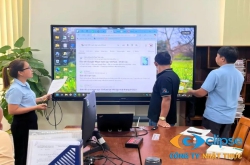
Hình thức đào tạo từ xa và tổ chức bài giảng qua internet đang ngày càng trở nên phổ biến, giúp kết nối người dạy và người học một cách linh hoạt, không bị giới hạn bởi khoảng cách địa lý. Tuy nhiên, nhiều giáo viên và học sinh khi mới tiếp cận phương pháp này vẫn thường lúng túng trong việc thiết lập phòng học, gặp sự cố nghẽn âm thanh hoặc không biết cách điều phối lớp. Việc nắm vững các bước hướng dẫn sử dụng Zoom cho lớp học trực tuyến dưới đây sẽ giúp các thầy cô làm chủ công nghệ, khai thác tối đa các công cụ tương tác thông minh để nâng cao chất lượng truyền tải kiến thức sinh động như một lớp học truyền thống.
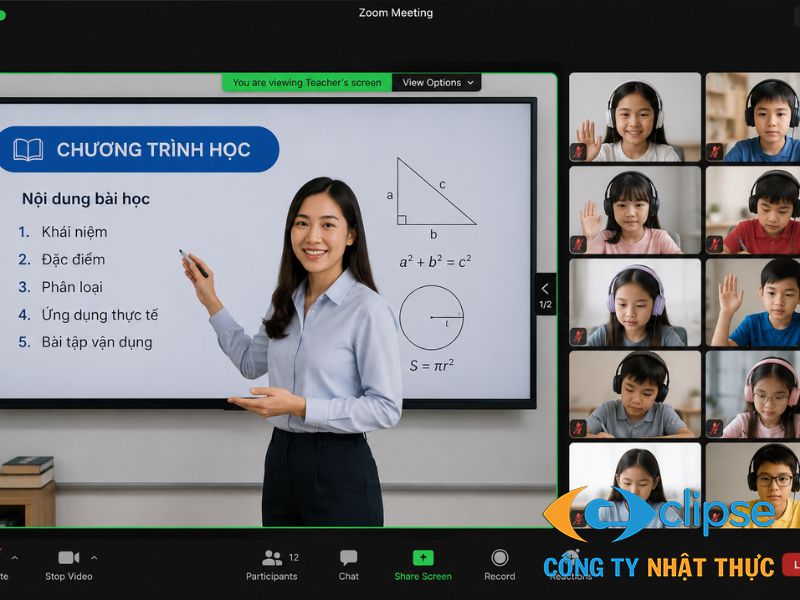
Những tính năng tương tác vượt trội của phần mềm Zoom trong giáo dục
Nền tảng này sở hữu nhiều công cụ đồ họa và phân luồng dữ liệu thông minh, giúp giải quyết triệt để bài toán thụ động của học sinh khi học trực tuyến:
-
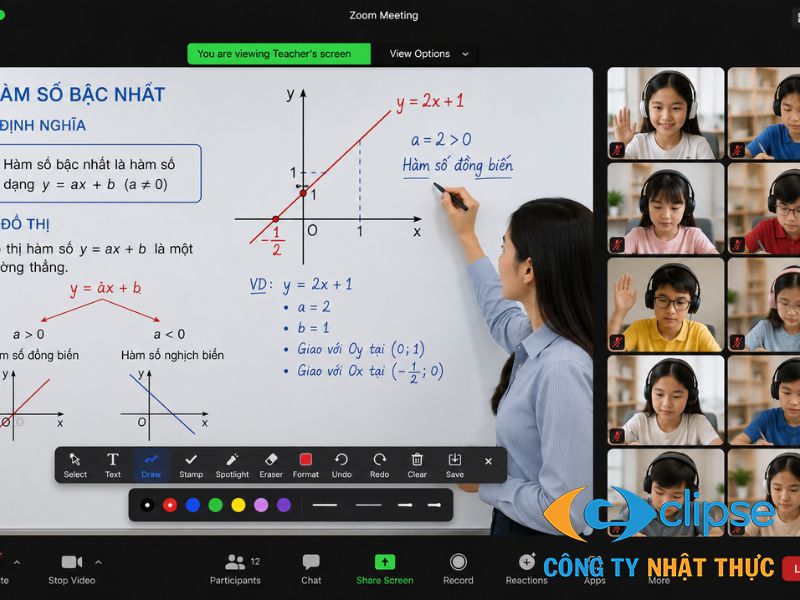
Tính năng chia sẻ màn hình và bảng trắng ảo: Giáo viên có thể trình chiếu trực tiếp các slide bài giảng, video minh họa lên màn hình chung. Công cụ Whiteboard cho phép thầy cô vẽ sơ đồ tư duy, viết công thức toán học và cho phép học sinh cùng tương tác, ghi chú trực tiếp lên bảng.
-
Tính năng phân chia phòng thảo luận nhỏ Breakout Rooms: Trưởng phòng có thể tự động chia cả lớp thành các nhóm nhỏ từ 3 đến 5 học sinh vào các không gian độc lập để thảo luận bài tập nhóm. Sau khi hết thời gian quy định, hệ thống sẽ tự động gộp các nhóm trở lại phòng học chính.
-
Hệ thống quản lý và ghi hình bài giảng: Tính năng lưu trữ tự động Record giúp ghi lại toàn bộ tiến trình buổi học thành tệp video chất lượng cao, tạo điều kiện thuận lợi cho học sinh vắng mặt hoặc muốn xem lại bài giảng để ôn tập kiến thức tại nhà.
Xem thêm: Giải pháp đột phá: dịch vụ lắp đặt màn hình tương tác cho trường học
Các hạng mục vật tư phần cứng bổ trợ nâng cao chất lượng dạy học
Để thiết lập một không gian giảng dạy chuyên nghiệp, tránh các lỗi mờ hình hay rè tiếng, việc trang bị hạ tầng phần cứng đạt chuẩn là điều rất cần thiết:
| Thiết bị ngoại vi bổ trợ | Thông số kỹ thuật khuyến nghị | Lợi ích thực tế mang lại cho lớp học |
| Webcam chuyên dụng hội nghị | Độ phân giải chuẩn Full HD 1080p | Hình ảnh giáo viên và bảng viết sắc nét, không bị nhòe |
| Microphone định hướng cổ ngỗng | Tích hợp chip chống nhiễu, lọc tạp âm | Giọng nói truyền tải trong trẻo, học sinh nghe rõ ràng |
| Hệ thống loa hộp văn phòng | Công suất vừa phải, âm thanh trung thực | Giáo viên nghe rõ câu hỏi tương tác từ phía học sinh |
| Bộ lưu điện UPS mini dự phòng | Dung lượng tích trữ duy trì từ 1 - 2 tiếng | Giữ mạng internet và máy tính hoạt động khi mất điện |
Quy trình 4 bước thiết lập và quản lý lớp học trên phần mềm Zoom
Giáo viên có thể khởi tạo và vận hành một không gian giảng dạy thông suốt thông qua các bước thao tác kỹ thuật sau:
-
Bước 1: Cài đặt phần mềm và đăng nhập tài khoản: Bạn truy cập vào trang chủ chính thức của ứng dụng để tải phiên bản mới nhất về máy tính hoặc điện thoại, tiến hành đăng ký tài khoản qua email nội bộ và kích hoạt ứng dụng.
-
Bước 2: Tạo lịch học cố định và gửi liên kết: Bạn truy cập mục Schedule để thiết lập khung giờ, đặt mã bảo mật Passcode cố định cho lớp học. Sau đó, sao chép đường liên kết (Link) gửi vào nhóm Zalo hoặc Google Classroom để học sinh chủ động truy cập.
-
Bước 3: Điều phối và kiểm soát tài khoản học viên: Khi lớp học bắt đầu, bạn sử dụng phân hệ Security để kích hoạt phòng chờ, tiến hành kiểm duyệt danh tính trước khi cho vào lớp. Đồng thời, tắt quyền tự do mở micro của học sinh để tránh tiếng ồn nền gây nhiễu buổi học.
-
Bước 4: Triển khai bài giảng và trích xuất dữ liệu: Thầy cô mở tính năng trình chiếu tài liệu, kích hoạt lệnh ghi âm ghi hình bài giảng, thực hiện điểm danh nhân sự qua danh sách kết nối thực tế hiển thị trên màn hình quản trị.
Xem thêm: Dịch vụ lắp đặt màn hình tương tác tại Nhật Thực
Những lưu ý quan trọng để bảo đảm an toàn thông tin lớp học
Trong quá trình vận hành dài hạn, việc thắt chặt các hàng rào bảo mật là quy tắc cốt lõi giúp phòng học tránh xa các sự cố quấy phá từ môi trường mạng bên ngoài:
-
Tuyệt đối không chia sẻ liên kết lớp học công khai: Giáo viên chỉ gửi mã ID và mật khẩu trong các nhóm kín của phụ huynh và học sinh, ngăn chặn các đối tượng xấu lấy được liên kết để vào phòng bôi bẩn màn hình.
-
Duy trì thói quen cập nhật phiên bản phần mềm hằng tuần: Nhà sản xuất liên tục phát hành các bản cập nhật để vá các lỗ hổng bảo mật. Việc nâng cấp ứng dụng thường xuyên sẽ giúp hệ thống vận hành mượt mà, bảo vệ an toàn cho dữ liệu máy tính của bạn.
-
Kiểm tra tốc độ đường truyền internet trước giờ lên lớp: Bạn nên kết nối máy tính với bộ định tuyến bằng dây cáp mạng mạng Internet Cat6 thay vì dùng sóng wifi để bảo đảm luồng truyền video luôn đạt độ ổn định cao nhất, không bị giật lag.
Xem thêm: Màn hình tương tác cho trường học giải pháp mới 2026
Công Ty Nhật Thực - Đơn vị cung cấp giải pháp phòng học thông minh uy tín
Công Ty Nhật Thực là nhà thầu có nhiều năm kinh nghiệm trong lĩnh vực tư vấn giải pháp, thiết kế hạ tầng mạng nội bộ và phân phối các thiết bị hội nghị truyền hình, camera, micro phục vụ cho ngành giáo dục:
-
Công ty cam kết cung cấp 100% linh kiện phần cứng chính hãng, đầy đủ giấy tờ chứng nhận chất lượng CO, CQ và tem bảo hành rõ ràng từ các thương hiệu lớn toàn cầu.
-
Đội ngũ chuyên gia kỹ thuật hỗ trợ gá lắp thiết bị thẩm mỹ kiên cố, hướng dẫn sử dụng Zoom cho lớp học trực tuyến chi tiết và tối ưu hóa hệ thống mạng cho cơ quan.
-
Chính sách hậu mãi chu đáo, hỗ trợ xử lý sự cố kỹ thuật từ xa qua phần mềm 24/7, giúp công tác dạy và học của đơn vị bạn luôn diễn ra thông suốt.
Nếu trường học hoặc trung tâm đào tạo của bạn đang cần xây dựng một phòng học thông minh đạt chuẩn và muốn tối ưu hóa phương thức sử dụng Zoom cho lớp học trực tuyến an toàn, hãy liên hệ ngay với Công ty Nhật Thực. Các chuyên gia của chúng tôi luôn sẵn sàng hỗ trợ khảo sát mặt bằng tận nơi hoàn toàn miễn phí nhằm đem đến phương án thi công tốt nhất cho bạn
- Phần mềm Zoom có những tính năng tương tác vượt trội nào hỗ trợ đắc lực cho ngành giáo dục?
- Phần mềm Zoom sở hữu nhiều công cụ tương tác thông minh vượt trội giúp giải quyết triệt để bài toán thụ động của học sinh khi học trực tuyến. Đầu tiên là tính năng chia sẻ màn hình kết hợp bảng trắng ảo (Whiteboard) cho phép giáo viên trình chiếu slide bài giảng, video minh họa, đồng thời vẽ sơ đồ tư duy hoặc viết công thức toán học để học sinh cùng tương tác, ghi chú trực tiếp. Thứ hai là tính năng chia phòng thảo luận nhỏ (Breakout Rooms) giúp chia lớp học thành các nhóm từ 3 đến 5 học sinh để thảo luận bài tập độc lập rồi tự động gộp lại phòng chính khi hết giờ. Cuối cùng, hệ thống ghi hình tự động (Record) giúp lưu trữ toàn bộ tiến trình buổi học thành tệp video chất lượng cao, tạo điều kiện thuận lợi cho học sinh vắng mặt hoặc muốn ôn tập lại kiến thức tại nhà dễ dàng.
- Để nâng cao chất lượng dạy và học trực tuyến trên Zoom thì cần trang bị các thiết bị phần cứng bổ trợ nào?
- Để thiết lập một không gian giảng dạy chuyên nghiệp và tránh các lỗi kỹ thuật như mờ hình hay rè tiếng, việc trang bị hạ tầng phần cứng đạt chuẩn là điều rất cần thiết. Các trang thiết bị bao gồm: Webcam chuyên dụng hội nghị có độ phân giải chuẩn Full HD 1080p giúp hình ảnh giáo viên và bảng viết luôn sắc nét; Microphone định hướng cổ ngỗng tích hợp chip chống nhiễu và lọc tạp âm giúp giọng nói truyền đi trong trẻo; Hệ thống loa hộp văn phòng với công suất vừa phải giúp giáo viên nghe rõ câu hỏi tương tác từ học sinh; cuối cùng là Bộ lưu điện UPS mini dự phòng có dung lượng tích trữ duy trì từ 1 đến 2 tiếng nhằm giữ cho mạng internet và máy tính hoạt động ổn định khi xảy ra sự cố mất điện đột ngột.
- Quy trình các bước cụ thể để thiết lập và quản lý một lớp học trực tuyến trên phần mềm Zoom là gì?
- Giáo viên có thể khởi tạo và vận hành lớp học trực tuyến thông suốt qua quy trình kỹ thuật gồm 4 bước. Bước 1, cài đặt phần mềm Zoom phiên bản mới nhất về máy tính hoặc điện thoại, sau đó đăng ký tài khoản qua email nội bộ và kích hoạt ứng dụng. Bước 2, tạo lịch học cố định bằng tính năng Schedule, đặt mã bảo mật Passcode cố định cho lớp học rồi sao chép đường liên kết gửi vào nhóm Zalo hoặc Google Classroom cho học sinh. Bước 3, khi lớp học bắt đầu, giáo viên sử dụng mục Security để kích hoạt phòng chờ nhằm kiểm duyệt danh tính học sinh, đồng thời tắt quyền tự do mở micro của học viên để tránh tiếng ồn. Bước 4, triển khai bài giảng bằng tính năng trình chiếu tài liệu, kích hoạt lệnh ghi âm ghi hình và thực hiện điểm danh học viên trên màn hình quản trị.
- Làm thế nào để bảo đảm an toàn thông tin và hạn chế các rủi ro bảo mật cho phòng học Zoom trực tuyến?
- Để bảo vệ lớp học an toàn trước các sự cố phá hoại từ môi trường mạng bên ngoài, người dùng cần tuân thủ nghiêm ngặt ba lưu ý quan trọng. Trước hết, tuyệt đối không chia sẻ công khai liên kết lớp học lên mạng xã hội mà chỉ gửi mã ID và mật khẩu trong nhóm kín của phụ huynh, học sinh. Thứ hai, giáo viên cần duy trì thói quen cập nhật phiên bản phần mềm Zoom hằng tuần để vá các lỗ hổng bảo mật, giúp hệ thống vận hành mượt mà và bảo vệ dữ liệu máy tính tốt hơn. Cuối cùng, hãy kiểm tra tốc độ đường truyền internet trước giờ lên lớp và ưu tiên kết nối máy tính với bộ định tuyến bằng dây cáp mạng Cat6 thay vì sử dụng sóng wifi nhằm bảo đảm luồng truyền video luôn ổn định, không bị giật lag.
- Tại sao Công Ty Nhật Thực là đơn vị cung cấp giải pháp phòng học thông minh uy tín đáng tin cậy hiện nay?
- Công Ty Nhật Thực là nhà thầu có nhiều năm kinh nghiệm chuyên tư vấn giải pháp, thiết kế hạ tầng mạng và phân phối thiết bị phòng học thông minh phục vụ giáo dục. Đơn vị cam kết cung cấp 100% linh kiện phần cứng chính hãng, đầy đủ giấy tờ chứng nhận chất lượng CO, CQ và tem bảo hành rõ ràng từ các thương hiệu lớn toàn cầu. Bên cạnh đó, đội ngũ chuyên gia kỹ thuật giàu kinh nghiệm của Nhật Thực sẽ hỗ trợ lắp đặt thiết bị thẩm mỹ, kiên cố, hướng dẫn sử dụng Zoom chi tiết và tối ưu hóa hệ thống mạng cho cơ quan. Đặc biệt, chính sách hậu mãi chu đáo hỗ trợ xử lý sự cố kỹ thuật từ xa qua phần mềm 24/7 giúp công tác dạy và học của các nhà trường luôn diễn ra thông suốt và an toàn.

Theo dõi tôi trên mạng xã hội:




Bài viết liên quan
Cách sửa chữa, khắc phục sự cố hệ thống âm thanh công cộng ngoài trời
19/05/2025
FAQ về EPE: giải đáp thắc mắc thường gặp về thủ tục hải quan & đăng ký doanh nghiệp chế xuất
06/08/2025
Hướng dẫn cách xác thực CCCD cho tài khoản Garena để bảo vệ tài khoản của bạn
19/05/2025
Giáo dục số: Giải pháp hội nghị truyền hình cho trường học 2026
26/06/2026
Quy định pháp luật về mật mã dân sự tại Việt Nam: các thay đổi pháp lý
28/04/2026