

Khi hệ thống camera giám sát của bạn hoạt động bình thường nhưng đột ngột xuất hiện tình trạng đầu ghi hình báo lỗi HDD, đây là tín hiệu cảnh báo cực kỳ quan trọng. Tình trạng này thường khiến thiết bị phát ra tiếng kêu bíp liên tục hoặc hiển thị các thông báo lỗi trên màn hình giám sát, dẫn đến việc dữ liệu không được ghi lại. Tại Nhật Thực, chúng tôi luôn khuyến cáo người dùng cần xử lý ngay lập tức để tránh mất mát các video bằng chứng quan trọng khi có sự cố xảy ra.
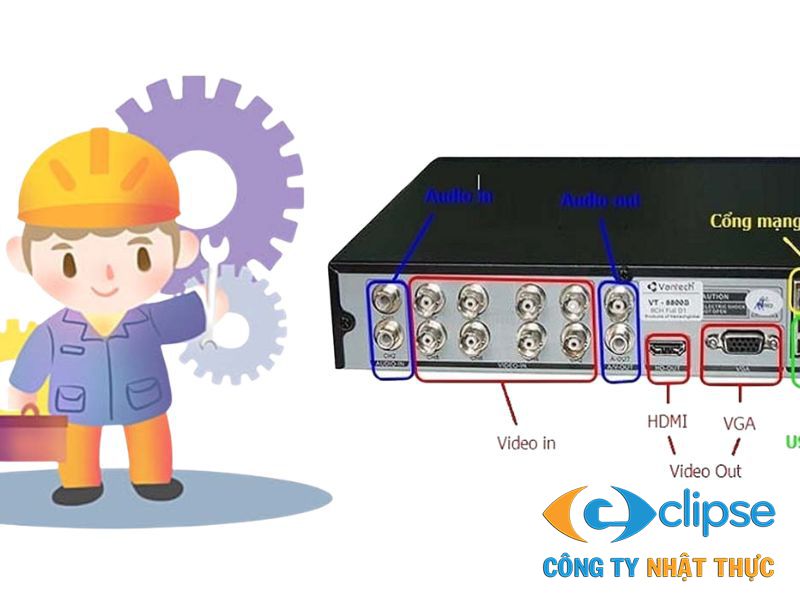
Nhận diện các mã lỗi HDD phổ biến trên đầu ghi hình
Việc hiểu rõ ý nghĩa của các thông báo hiển thị trên giao diện quản lý sẽ giúp bạn xác định đúng hướng giải quyết mà không cần tốn quá nhiều thời gian mày mò.
Trạng thái Uninitialized (Chưa khởi tạo)
Đây là hiện tượng thường gặp nhất khi bạn vừa nâng cấp hoặc lắp mới ổ cứng cho hệ thống. Lúc này, đầu ghi đã nhận diện được thiết bị nhưng do cấu trúc định dạng tệp tin chưa tương thích, hệ thống sẽ báo dung lượng khả dụng là 0GB. Để xử lý, bạn chỉ cần truy cập vào mục quản lý lưu trữ (Storage), chọn ổ cứng và thực hiện lệnh "Initialize" hoặc "Format" để khởi tạo lại.
Trạng thái Abnormal (Hoạt động bất thường)
Thông báo này cho thấy ổ cứng đang gặp trục trặc trong quá trình vận hành thực tế. Nguyên nhân có thể đến từ việc dây cáp truyền tải dữ liệu bị lỏng hoặc bản thân ổ cứng bắt đầu xuất hiện các lỗi vật lý. Quy trình kiểm tra tại Nhật Thực thường bắt đầu bằng việc tắt nguồn, cắm lại cáp SATA và thử định dạng lại trước khi kết luận ổ cứng đã hỏng.
Trạng thái Not Exist hoặc No HDD (Không nhận ổ cứng)
Nếu đầu ghi hoàn toàn không tìm thấy thiết bị lưu trữ, rất có thể nguồn điện cấp cho đầu ghi (adapter) đã bị suy giảm hiệu suất, không đủ dòng để khởi động motor ổ cứng. Ngoài ra, bạn cũng nên kiểm tra xem dung lượng ổ cứng có vượt quá giới hạn hỗ trợ của model đầu ghi đang sử dụng hay không.Những nguyên nhân gốc rễ khiến hệ thống lưu trữ gặp sự cố
Xem thêm: So sánh camera PT và camera cố định Dahua: Lựa chọn nào tối ưu?
Việc nắm bắt nguyên nhân sẽ giúp bạn phòng tránh lỗi lặp lại trong tương lai, đảm bảo hệ thống vận hành bền bỉ hơn.
-
Sử dụng ổ cứng sai chủng loại: Việc dùng ổ cứng máy tính (PC) thông thường cho camera là sai lầm phổ biến. Các dòng ổ chuyên dụng như WD Purple hay Seagate SkyHawk tại Nhật Thực được thiết kế để ghi xóa liên tục 24/7 và chịu nhiệt tốt hơn nhiều so với ổ cứng văn phòng.
-
Nguồn điện không ổn định: Sau một thời gian dài sử dụng, bộ nguồn adapter thường bị yếu đi. Điện áp không đủ khiến ổ cứng chập chờn, lúc nhận lúc không, dễ gây ra các lỗi ghi đè dữ liệu.
-
Tác động vật lý và môi trường: Rung động từ vị trí lắp đặt hoặc nhiệt độ môi trường quá cao trong tủ kỹ thuật kín cũng là "kẻ thù" làm giảm tuổi thọ của các phiến đĩa bên trong ổ cứng.
Xem thêm: Giải pháp xử lý triệt để lỗi đầu ghi hình không nhận ổ cứng
Bảng đối chiếu tình trạng và giải pháp khắc phục
Để quý khách dễ dàng đưa ra quyết định, Nhật Thực xin tổng hợp bảng hướng dẫn xử lý nhanh dựa trên các dấu hiệu thực tế:
| Dấu hiệu nhận biết | Khả năng hỏng hóc | Hướng xử lý đề xuất |
|---|---|---|
| Báo Uninitialized trên ổ mới | Thấp | Thực hiện Format/Initialize ngay trên đầu ghi |
| Báo Abnormal liên tục | Trung bình | Kiểm tra cáp SATA, nếu vẫn lỗi cần thay ổ mới |
| Đầu ghi kêu bíp, không hiện ổ | Cao | Thay thử Adapter nguồn hoặc cáp dữ liệu mới |
| Có tiếng lạch cạch bên trong ổ | Rất cao | Ngừng sử dụng và thay thế ổ cứng ngay lập tức |
| Quét bề mặt thấy có Bad Sector | Cao | Sao lưu dữ liệu quan trọng và chuẩn bị thay ổ |

Quy trình bảo trì định kỳ để tránh lỗi lưu trữ
Nhằm hạn chế tối đa tình trạng đầu ghi hình camera báo lỗi bất ngờ, bạn nên thiết lập thói quen kiểm tra hệ thống định kỳ 3 - 6 tháng một lần. Hãy quan sát mục "HDD Detection" trong cài đặt để xem sức khỏe của ổ cứng và đảm bảo rằng tính năng cảnh báo âm thanh khi lỗi HDD luôn được bật. Việc này giúp bạn sớm nhận diện vấn đề ngay khi nó vừa phát sinh, thay vì chỉ phát hiện ra khi cần xem lại video mà không thấy dữ liệu.
Nếu bạn gặp khó khăn trong việc tự chẩn đoán, Công Ty Nhật Thực luôn sẵn sàng hỗ trợ kỹ thuật tận nơi. Chúng tôi cung cấp các giải pháp thay thế ổ cứng chính hãng, cam kết tương thích hoàn toàn với mọi loại đầu ghi và bảo mật dữ liệu tuyệt đối cho khách hàng.
Sự cố đầu ghi hình báo lỗi HDD có thể do nhiều yếu tố từ phần mềm đến phần cứng. Bằng cách thực hiện đúng quy trình kiểm tra từ đơn giản đến phức tạp, bạn có thể tự mình khắc phục hoặc sớm tìm đến đơn vị uy tín như Nhật Thực để được hỗ trợ chuyên nghiệp, đảm bảo an ninh cho ngôi nhà và doanh nghiệp luôn được duy trì xuyên suốt.
Thông tin liên hệ Công Ty Nhật Thực
Tên công ty: Công Ty Cổ Phần Công Nghệ Nhật Thực
Địa chỉ: 100B Nguyễn Lương Bằng, Phù Liễn, Hải Phòng
Số điện thoại: 0946.79.81.83 / 0989.132.626
Email: info@nhatthuc.com.vn
Website: nhatthuc.com.vn
- Các mã lỗi HDD phổ biến trên đầu ghi hình camera bao gồm những loại nào?
- Người dùng có thể nhận diện các mã lỗi HDD phổ biến thông qua giao diện quản lý của đầu ghi hình bao gồm ba trạng thái chính: Trạng thái Uninitialized (Chưa khởi tạo), Trạng thái Abnormal (Hoạt động bất thường) và Trạng thái Not Exist hoặc No HDD (Không nhận ổ cứng). Việc xác định chính xác các mã lỗi này giúp bạn biết được hệ thống đang gặp vấn đề về phần mềm định dạng hay lỗi kết nối vật lý để có hướng xử lý kịp thời nhất.
- Trạng thái Uninitialized (Chưa khởi tạo) là gì và cách khắc phục như thế nào?
- Đây là hiện tượng thường gặp nhất khi bạn vừa tiến hành nâng cấp hoặc lắp mới ổ cứng cho hệ thống đầu ghi. Lúc này, đầu ghi đã nhận diện được thiết bị vật lý nhưng do cấu trúc định dạng tệp tin chưa tương thích nên hệ thống báo dung lượng khả dụng là 0GB. Để xử lý triệt để, bạn chỉ cần truy cập vào mục quản lý lưu trữ (Storage), chọn đúng ổ cứng đang báo lỗi và thực hiện lệnh Initialize hoặc Format để khởi tạo lại định dạng.
- Tại sao đầu ghi hình lại báo trạng thái Abnormal (Hoạt động bất thường)?
- Thông báo Abnormal cho thấy ổ cứng đang gặp trục trặc thực tế trong quá trình vận hành ghi dữ liệu. Nguyên nhân có thể xuất phát từ việc dây cáp truyền tải dữ liệu SATA bị lỏng, tiếp xúc kém hoặc bản thân ổ cứng đã bắt đầu xuất hiện các lỗi vật lý như bad sector. Quy trình kiểm tra cần bắt đầu bằng việc tắt nguồn thiết bị, cắm lại các đầu cáp kết nối và thử định dạng lại ổ cứng trước khi đưa ra kết luận cuối cùng về việc thay thế.
- Nguyên nhân khiến đầu ghi báo lỗi Not Exist hoặc No HDD (Không nhận ổ cứng) là gì?
- Nếu đầu ghi hoàn toàn không tìm thấy thiết bị lưu trữ, nguyên nhân rất có thể đến từ bộ nguồn adapter của đầu ghi đã bị suy giảm hiệu suất sau thời gian dài sử dụng, dẫn đến không đủ dòng điện để khởi động motor của ổ cứng. Ngoài ra, bạn cũng nên kiểm tra tính tương thích xem dung lượng của ổ cứng có vượt quá giới hạn hỗ trợ tối đa của model đầu ghi đang sử dụng hay không, hoặc kiểm tra xem cáp nguồn bên trong đầu ghi có bị đứt hay hỏng hóc không.
- Những sai lầm nào thường dẫn đến sự cố lưu trữ trên đầu ghi hình?
- Các lỗi lưu trữ thường bắt nguồn từ ba nguyên nhân gốc rễ chính bao gồm: sử dụng sai chủng loại ổ cứng khi dùng ổ PC thông thường thay vì ổ chuyên dụng (như WD Purple hay Seagate SkyHawk), nguồn điện adapter không ổn định gây chập chờn cho motor ổ cứng, và cuối cùng là tác động từ môi trường như rung động tại vị trí lắp đặt hoặc nhiệt độ trong tủ kỹ thuật quá cao làm giảm tuổi thọ phiến đĩa. Việc nắm vững các nguyên nhân này sẽ giúp người dùng phòng tránh lỗi lặp lại.
- Giải pháp khắc phục nhanh cho từng dấu hiệu hỏng hóc HDD cụ thể là gì?
- Dựa trên bảng đối chiếu tình trạng, nếu báo Uninitialized trên ổ mới thì cần thực hiện Format ngay trên đầu ghi. Nếu báo Abnormal liên tục thì cần kiểm tra lại cáp SATA. Trường hợp đầu ghi phát ra tiếng kêu bíp liên tục và không hiện thông tin ổ cứng, bạn nên thử thay thế Adapter nguồn mới. Đặc biệt, nếu nghe thấy tiếng lạch cạch phát ra từ bên trong ổ cứng hoặc quét bề mặt thấy có nhiều Bad Sector, bạn cần sao lưu dữ liệu quan trọng ngay và tiến hành thay thế ổ cứng mới ngay lập tức.
- Quy trình bảo trì định kỳ để tránh lỗi lưu trữ được thực hiện như thế nào?
- Để hạn chế tối đa tình trạng đầu ghi hình camera báo lỗi HDD bất ngờ, bạn nên thiết lập thói quen kiểm tra hệ thống định kỳ từ 3 đến 6 tháng một lần. Hãy thường xuyên quan sát mục HDD Detection trong phần cài đặt để kiểm tra sức khỏe của ổ cứng và đảm bảo rằng tính năng cảnh báo bằng âm thanh khi lỗi HDD luôn được bật. Việc bảo trì thường xuyên giúp bạn sớm nhận diện vấn đề ngay từ khi mới phát sinh, tránh tình trạng mất dữ liệu quan trọng khi cần xem lại video sự cố.

Theo dõi tôi trên mạng xã hội:




Bài viết liên quan
Đơn vị chuyên thi công hệ thống camera hải quan Nghệ An – Nhật Thực
29/04/2026
Địa chỉ cung cấp camera Ezviz C6N chính hãng, giá rẻ tại Hải Phòng
03/01/2026.jpg)
Top 15+ các loại camera không dây kết nối WiFi tốt nhất 2026
06/03/2026
Hướng dẫn cách xem camera Hikvision trên điện thoại từ A-Z
19/05/2025
3 tiêu chí chọn camera cho văn phòng tại Hải Phòng tối ưu nhất
08/07/2026![[Review] Top 10 đơn vị bán bộ lưu điện cho camera chất lượng, giá rẻ](/resize-image/250x165/news/bo-luu-dien-cho-camera-1.jpg)
