1. Easy7 Smart Client là gì?
Easy7 Smart Client là phần mềm quản lý camera và các thiết bị thông minh miễn phí được phát triển bởi Tiandy, nhà sản xuất hàng đầu về camera an ninh và hệ thống giám sát. Phần mềm này cho phép bạn xem video trực tiếp từ camera Tiandy, phát lại video đã ghi, quản lý hệ thống camera và nhận cảnh báo theo thời gian thực trên máy tính PC chạy Windows hoặc hệ điều hành macOS.
Easy7 Smart Client là phần mềm linh hoạt và dễ sử dụng, đáp ứng hoàn hảo cho cả nhu cầu gia đình, hộ kinh doanh lẫn các khối cơ quan, doanh nghiệp lớn để giám sát tài sản và theo dõi an ninh trực quan hằng ngày.
Tuy nhiên, để cài đặt and cấu hình tối ưu phần mềm Easy7 Smart Client cũng đòi hỏi một số thao tác kỹ thuật cơ bản. Do vậy, Công Ty Cổ Phần Công Nghệ Nhật Thực xin chia sẻ cẩm nang hướng dẫn chi tiết từ khâu tải về các phiên bản đến quy trình làm chủ ứng dụng này.
2. Cấu hình tối thiểu yêu cầu của Easy7 Smart Client
Để phần mềm vận hành mượt mà, không bị giật lag khi render luồng hình ảnh đa kênh, máy tính của bạn cần đạt cấu hình phần cứng tối thiểu sau:
| Thông số phần cứng | Yêu cầu cấu hình tối thiểu |
|---|---|
| Hệ Điều Hành | Microsoft Windows 7, Windows 8, Windows 10, Windows 11 (Bản 64-bit) |
| Bộ vi xử lý (CPU) | Intel Core i3 xung nhịp 2.4GHz hoặc cao hơn |
| Card màn hình (VGA) | Card đồ họa rời hỗ trợ DirectX 8.0c hoặc phiên bản cao hơn |
| Bộ nhớ RAM | Tối thiểu từ 4GB RAM trở lên |
| Độ phân giải màn hình | 1024×768 pixel hoặc cao hơn |
3. Tải và cài đặt phần mềm Easy7 Smart Client
3.1 Link tải phần mềm và các phiên bản
Tùy thuộc vào năm sản xuất và firmware của hệ thống thiết bị đầu cuối, bạn hãy lựa chọn phiên bản phần mềm tương thích dưới đây:
- Easy7 Smart Client Express V7.13T: Phiên bản dành cho các hệ đầu thu cũ sản xuất từ năm 2017 - 2019.
- Easy7 Smart Client Express V7.17T: Phiên bản dành cho các hệ đầu thu sản xuất từ năm 2017 - 2020.
- Easy7 Smart Client Express Win64 V8.2_SP1: Bản kiến trúc dành cho thiết bị sản xuất từ năm 2019 - 2021.
- Easy7 Smart Client Express Win64 EN V8.9.0: Bản chuẩn quốc tế dành cho thiết bị sản xuất từ năm 2019 - 2023.
- Easy7 Smart Client Express Win64 EN V8.11.0: Phiên bản cập nhật mới nhất kèm các bản vá bảo mật tối ưu.
Lưu ý trước khi cấu hình: Hãy bảo đảm đầu ghi hình NVR hoặc camera IP độc lập của Tiandy đã được kết nối thông tuyến mạng LAN hoặc mạng internet ổn định.
3.2 Quy trình giải nén và khởi chạy cài đặt
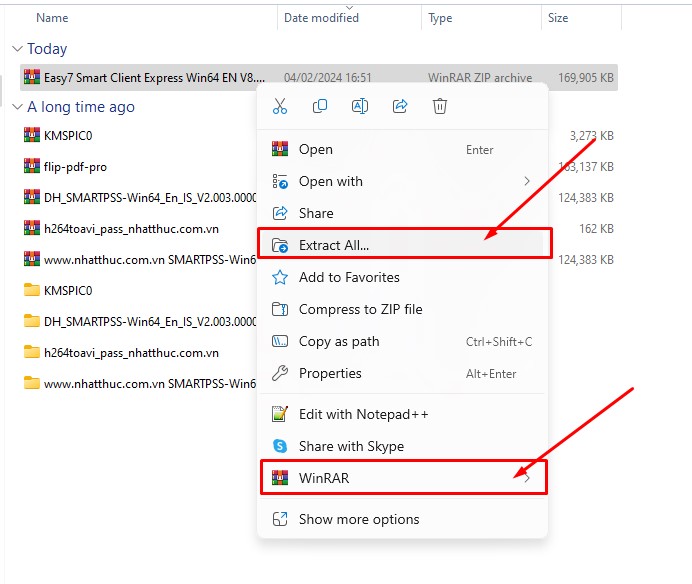
Sau khi tải gói dữ liệu về máy tính, tiến hành giải nén tệp tin bằng trình giải nén zip mặc định của Windows hoặc phần mềm WinRAR.
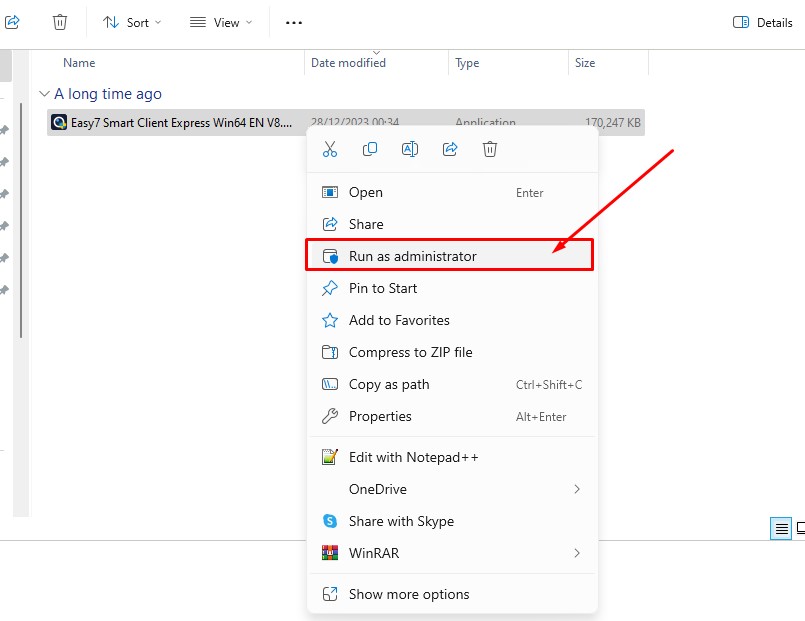
Truy cập thư mục vừa giải nén, tìm file cài đặt của ứng dụng. Nhấp chuột phải vào file và chọn "Run As Administrator" để cấp quyền quản trị tối cao khi chạy setup.
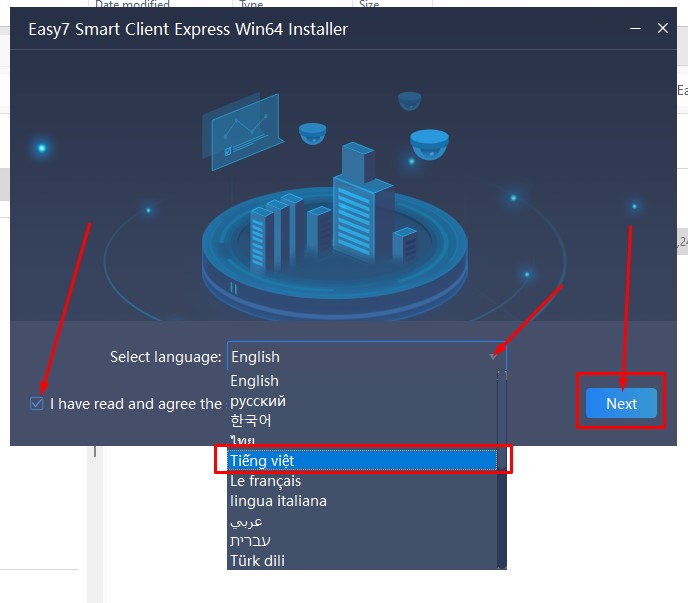
Tại giao diện cài đặt đầu tiên hiện ra, bạn tích chọn vào ô "I have read and agree..." để chấp thuận các điều khoản dịch vụ từ nhà sản xuất. Tại mục Select Language, lựa chọn "Tiếng Việt" (hoặc giữ nguyên English nếu muốn dùng ngôn ngữ tiếng Anh) rồi nhấn Next.
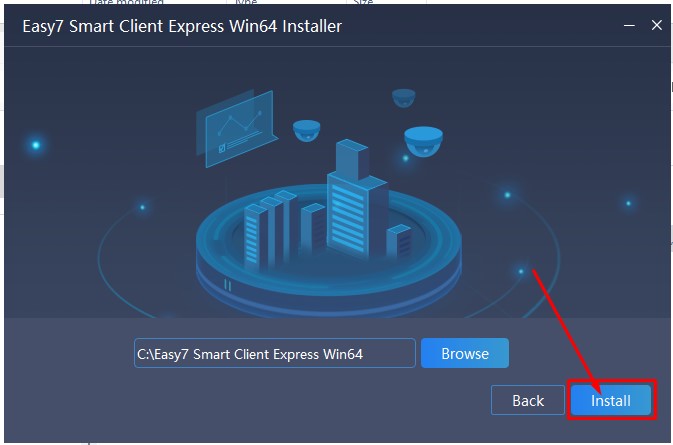
Tại cửa sổ tiếp theo, bạn có thể thay đổi đường dẫn lưu trữ thư mục phần mềm bằng cách nhấp chọn nút Browse, hoặc giữ mặc định ổ C rồi chọn Install.
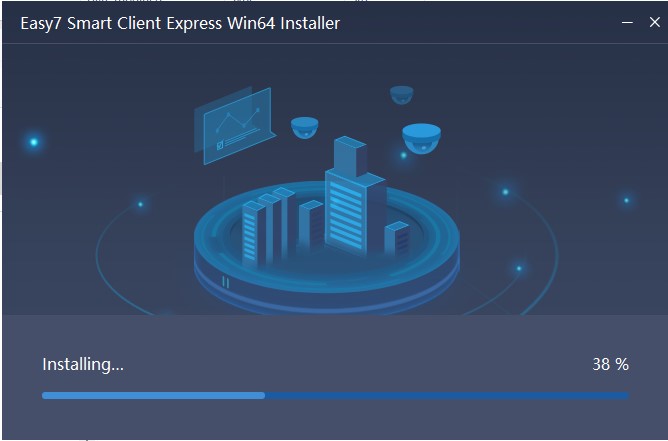
Tiến trình cài đặt tự động sẽ diễn ra trong vòng ít phút.
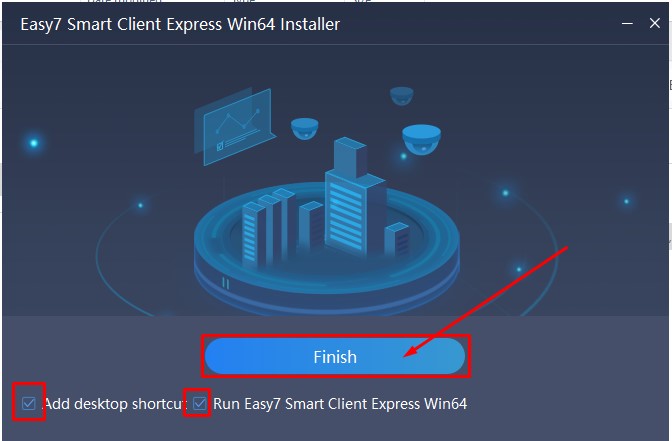
Khi cửa sổ thông báo hoàn tất xuất hiện, bạn tích chọn vào hai ô "Add desktop shortcut" (Tạo biểu tượng ngoài màn hình) và "Run Easy7 Smart Client Express" rồi nhấn Finish.
3.3 Kết thúc quá trình cài đặt và cấu hình ban đầu
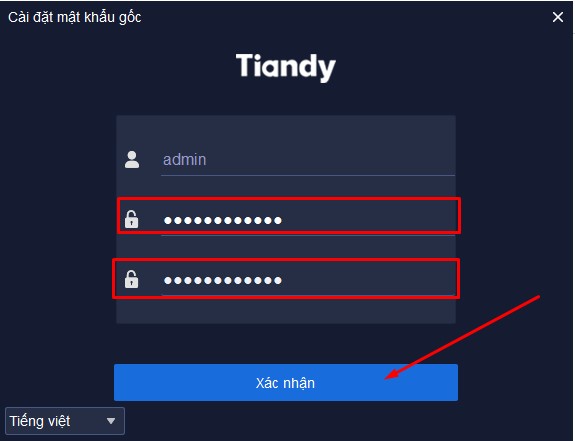
Trong lần đầu khởi chạy, ứng dụng yêu cầu thiết lập mật khẩu quản trị cho phần mềm. Bạn hãy nhập chuỗi ký tự bảo mật vào hai ô trống dưới tài khoản admin mặc định rồi nhấn Xác nhận. Mật khẩu này giúp bảo vệ quyền riêng tư, tránh các truy cập trái phép vào hệ thống dữ liệu camera trên máy tính của bạn.
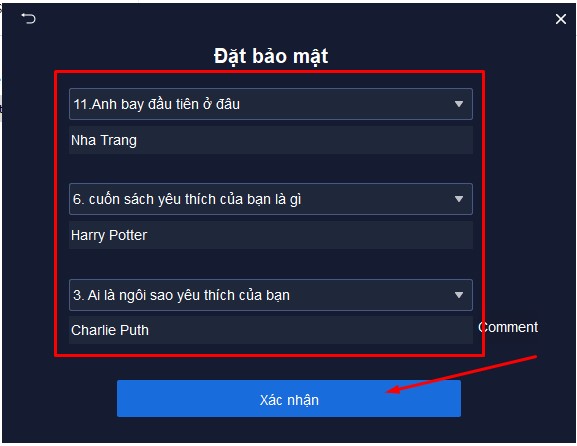
Tiếp theo là bước cấu hình 3 câu hỏi bảo mật dùng để khôi phục quyền truy cập khi quên mật khẩu phần mềm. Hãy lựa chọn nội dung câu hỏi thích hợp, điền câu trả lời and chọn Xác nhận.
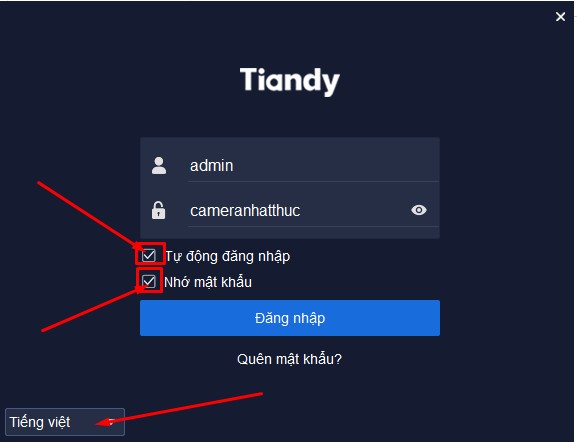
Cửa sổ đăng nhập chính thức hiển thị. Bạn nhập chính xác mật khẩu vừa tạo. Nếu là máy tính cá nhân, bạn nên tích chọn ô "Nhớ mật khẩu" và "Tự động đăng nhập" để tối ưu thời gian cho những lần truy cập sau, lựa chọn ngôn ngữ Tiếng Việt và nhấn Đăng nhập.
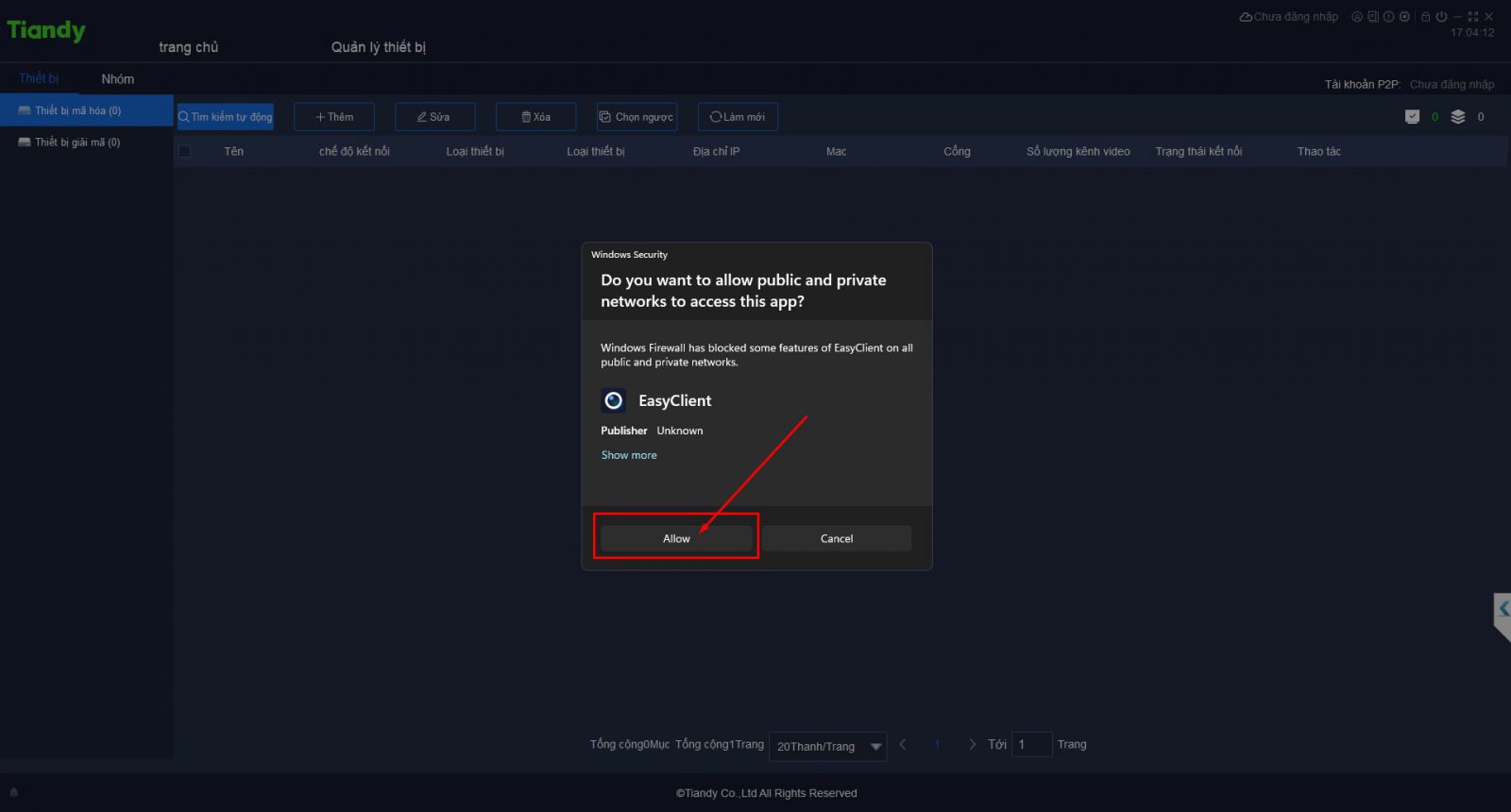
Một hộp thoại của Windows Defender Firewall sẽ hiển thị để yêu cầu cấp quyền truyền tải mạng cho ứng dụng. Bạn nhấp chọn nút Allow Access để bảo đảm phần mềm kết nối thông suốt với luồng dữ liệu camera.
4. Hướng dẫn cấu hình thêm mới đầu thu NVR và Camera IP Tiandy
4.1 Giới thiệu giao diện quản lý chung
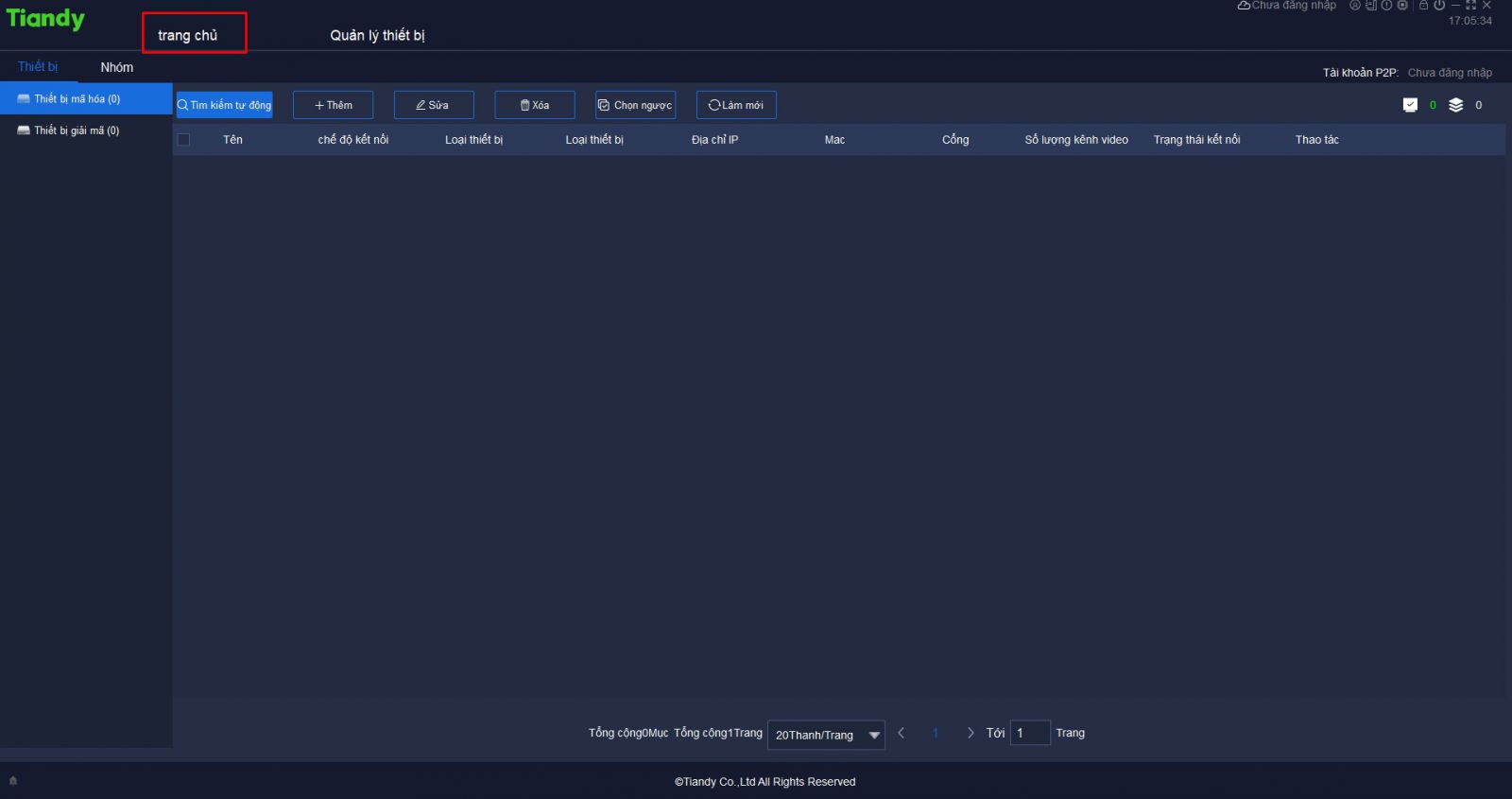
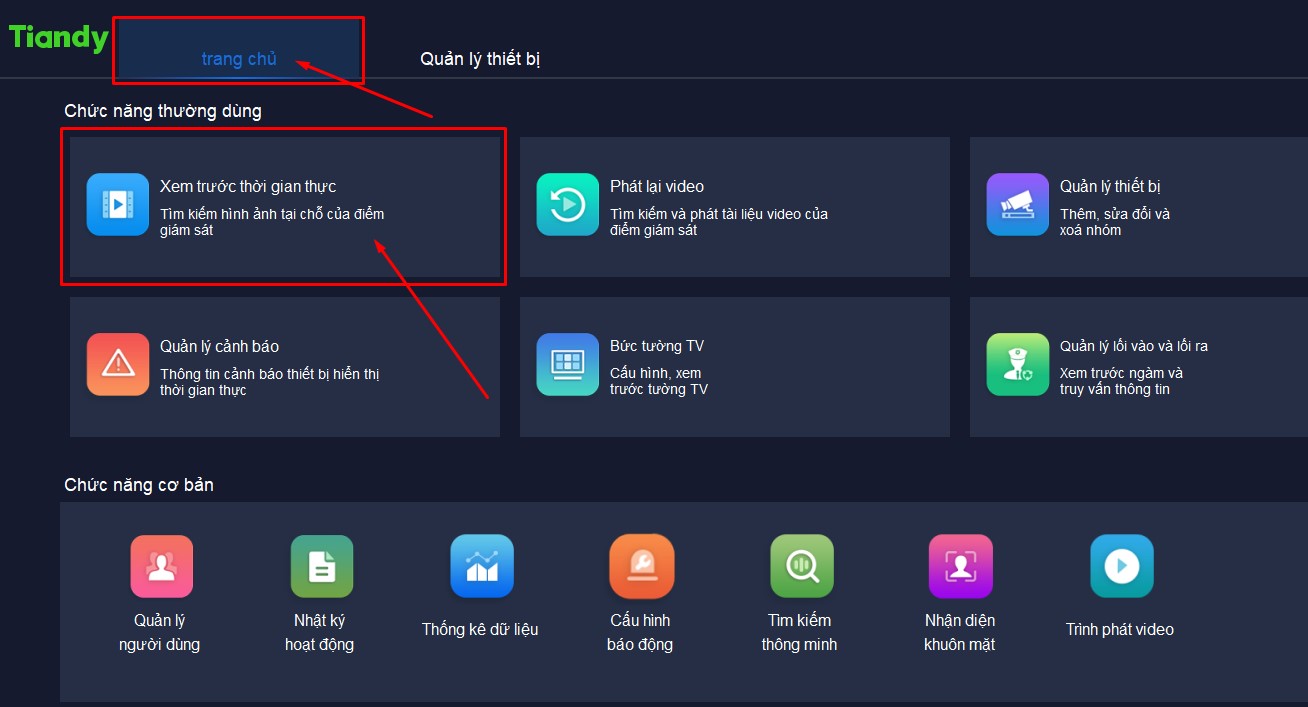
Mặc định ở lần chạy đầu tiên, phần mềm sẽ đưa bạn thẳng vào phân hệ quản lý thiết bị đầu cuối. Để xem tổng quan cấu trúc danh mục, bạn nhấp chọn nút Trang chủ trên thanh điều hướng tab phía trên.
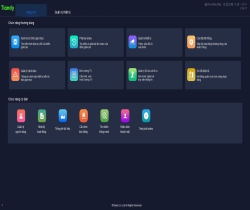
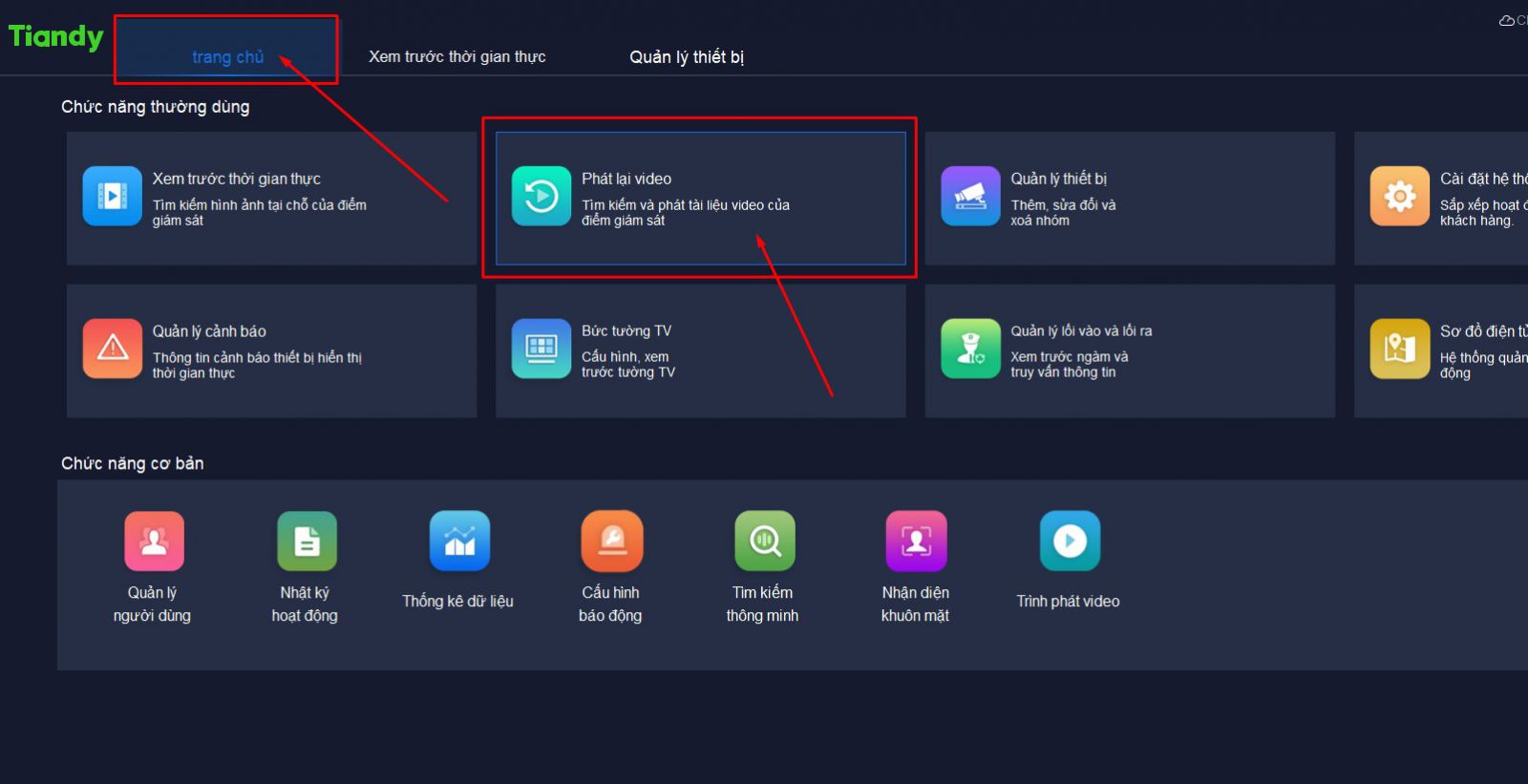
Trang Dashboard tổng quan chia làm hai phân vùng rõ ràng: Chức năng thường dùng (xem thời gian thực, phát lại tệp tin video, quản lý cấu hình bo mạch thiết bị) và Chức năng cơ bản (quản lý phân quyền người dùng, tra cứu nhật ký hoạt động, thống kê dữ liệu AI khuôn mặt, cấu hình hàng rào ảo báo động...).
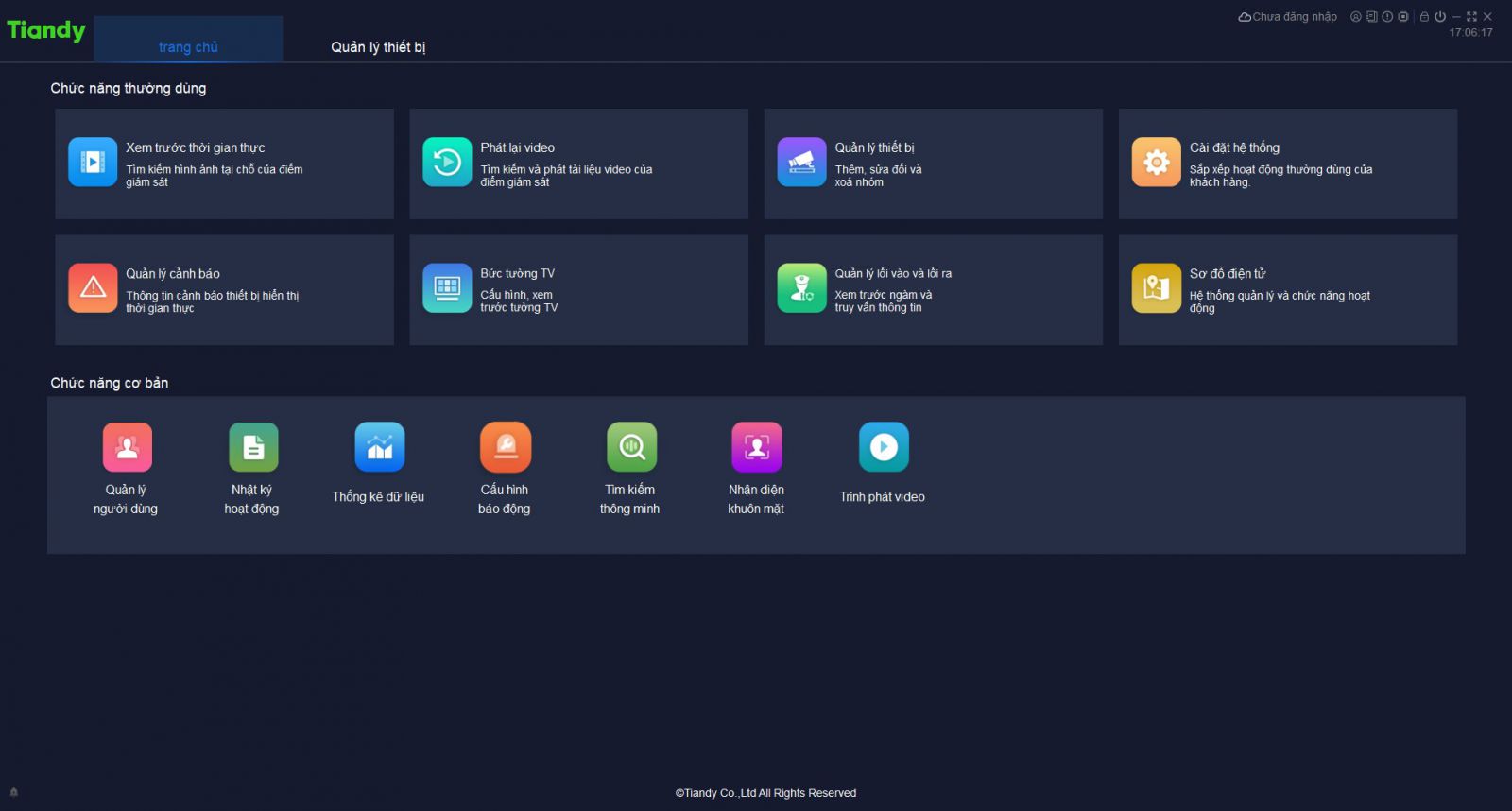
Phía góc trên bên phải giao diện được bố trí gọn gàng hệ thống nút tiện ích điều khiển nhanh: đồng bộ tài khoản điện toán đám mây P2P Cloud, tra cứu thông tin phiên bản, kiểm tra hiệu suất phần trăm tải CPU/RAM, khóa nhanh màn hình ứng dụng, đăng xuất and phóng to thu nhỏ cửa sổ.

4.2 Các phương thức thêm mới thiết bị thủ công
Từ bảng menu Trang chủ, bạn nhấp truy cập vào mục "Quản Lý Thiết Bị" để thiết lập kết nối hạ tầng phần cứng.
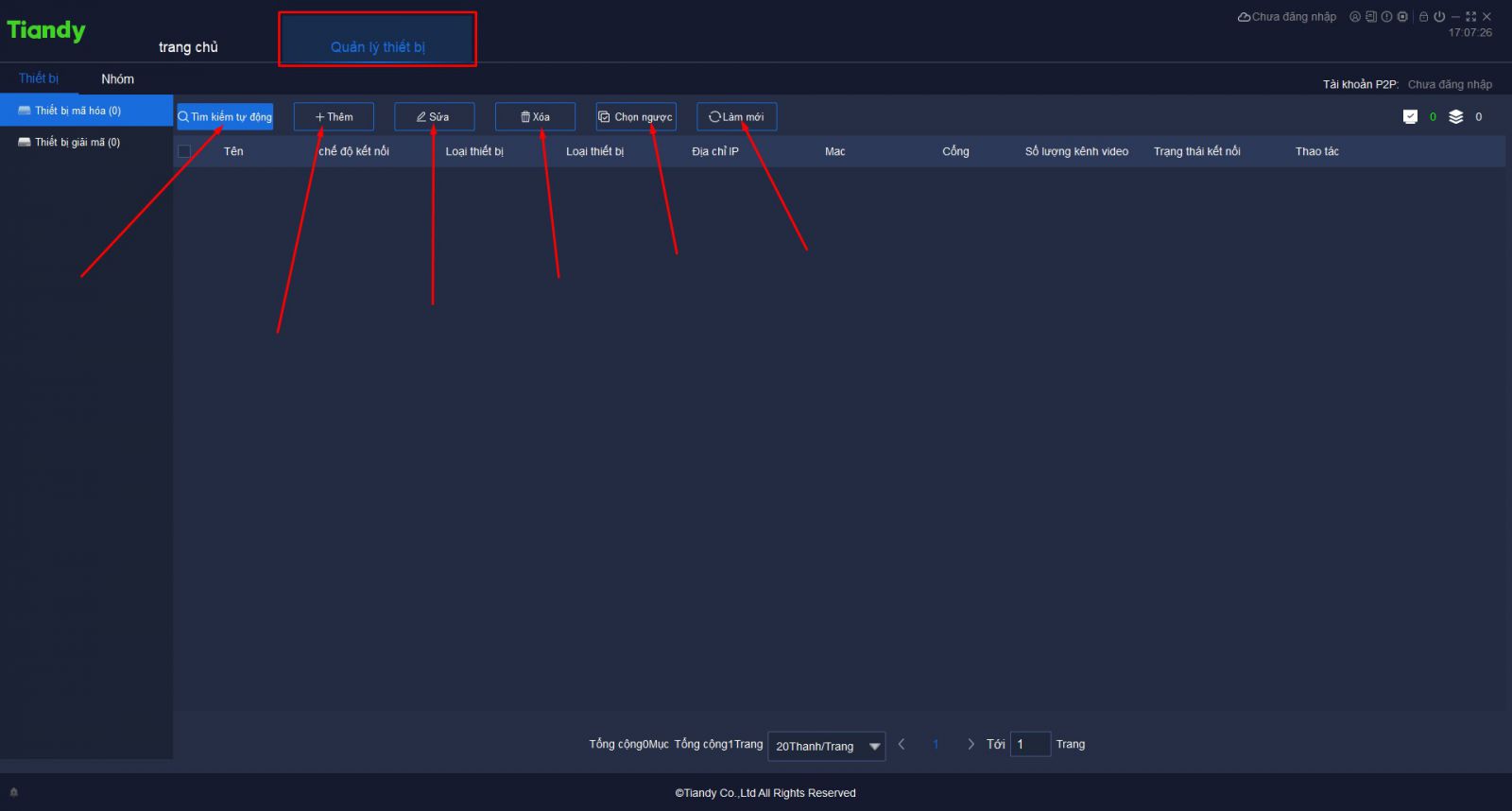
Tại đây, phần mềm cung cấp đa dạng giao thức kết nối linh hoạt phù hợp với từng mô hình triển khai thực tế:
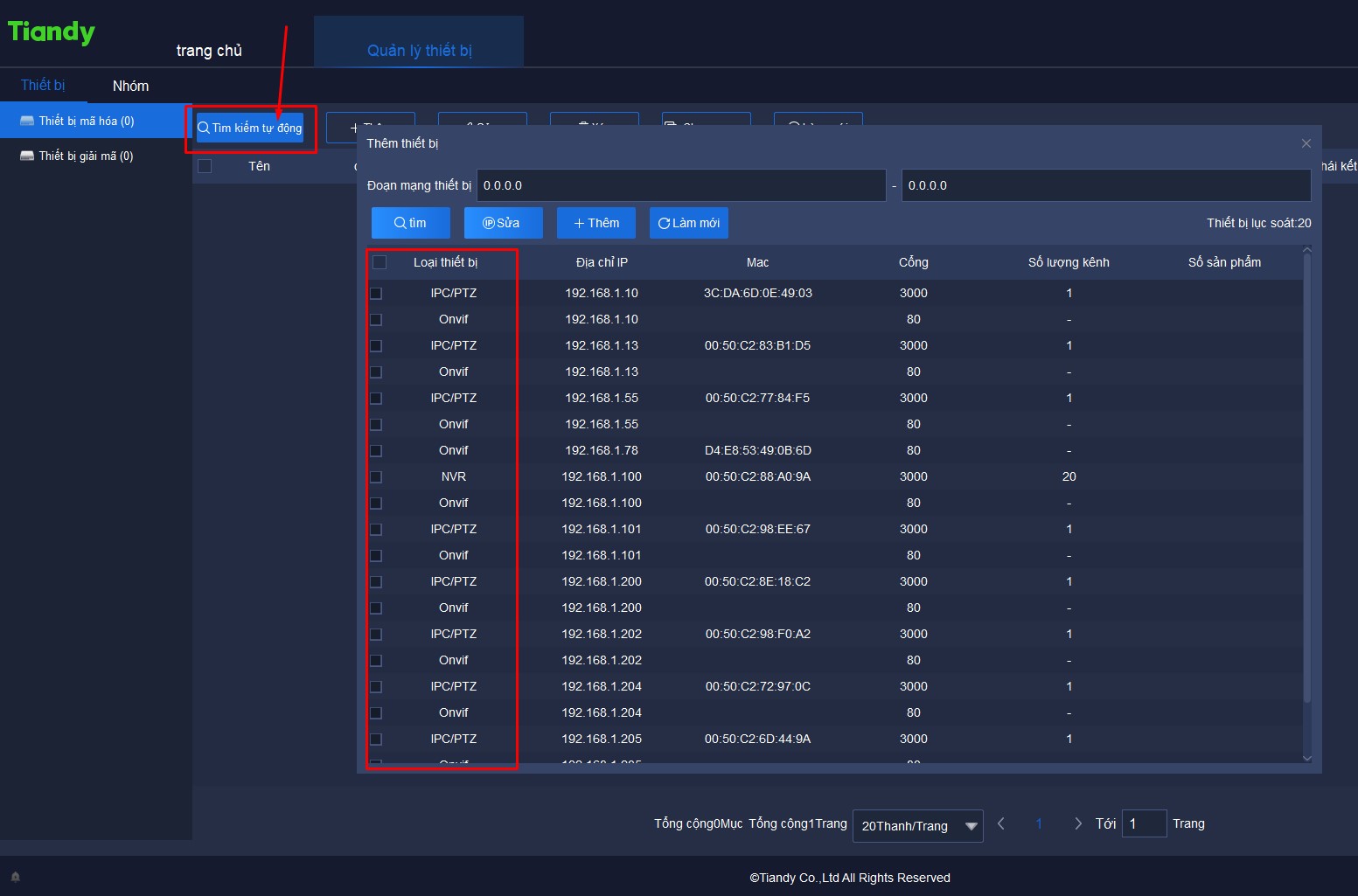
A. Tìm kiếm tự động mạng nội bộ: Chọn nút Tìm kiếm tự động, ứng dụng sẽ quét dải IP trong mạng LAN and hiển thị danh sách đầu ghi NVR/Camera Tiandy đang hoạt động. Bạn chỉ cần chọn thiết bị, nhấn Thêm rồi nhập tài khoản và mật khẩu của thiết bị đó.
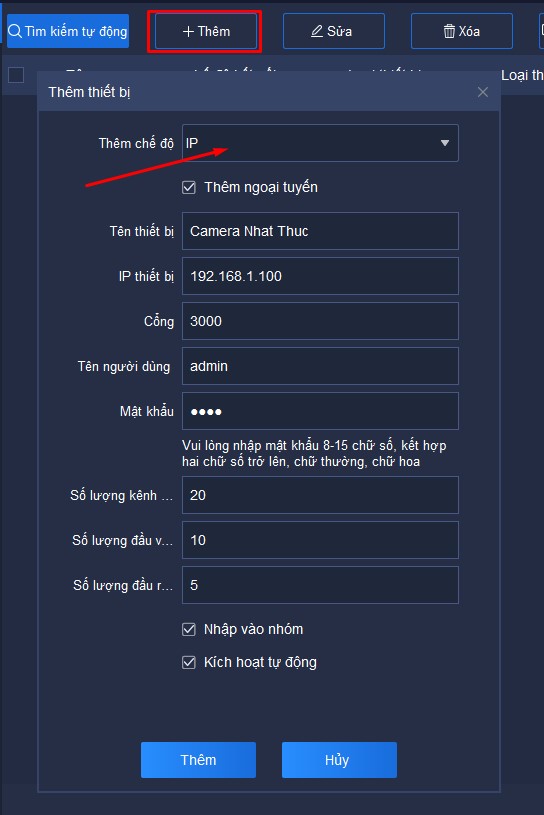
B. Giao thức địa chỉ IP tĩnh: Nhấn nút +Thêm, chọn phương thức IP. Nhập chính xác địa chỉ IP của camera/đầu ghi (Ví dụ: 192.168.1.188), số cổng mã hóa mạng, đặt tên gợi nhớ and nhập mật khẩu rồi bấm Thêm.
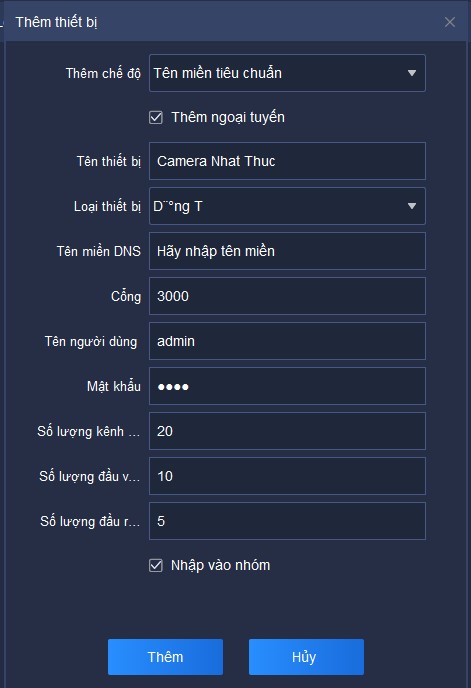
C. Giao thức tên miền tiêu chuẩn (DDNS): Phù hợp cho cấu hình quản lý hệ thống camera từ xa qua mạng internet. Bạn chọn chế độ "Tên miền tiêu chuẩn", nhập dải domain DDNS đã được kỹ sư cấu hình mở port trên router modem mạng viễn thông, khai báo thông tin tài khoản and lưu lại.
D. Giao thức EasyDDNS miễn phí: Nền tảng DDNS chuyên dụng được Tiandy xây dựng tích hợp. Bạn chỉ cần điền thông số tên miền định danh đăng ký trên hệ EasyDDNS, nhập mật khẩu an ninh trang quản trị của đầu ghi để hoàn tất kết nối thông suốt.
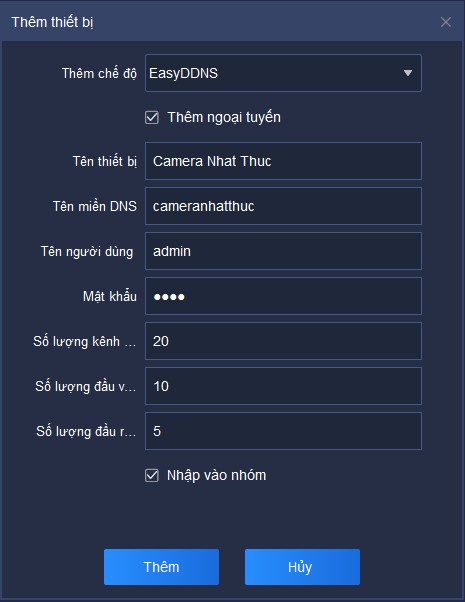
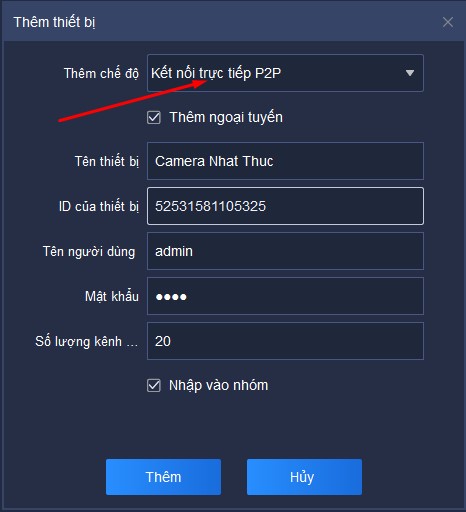
E. Công nghệ đám mây ID P2P nhanh chóng: Đây là giao thức tối ưu cho người dùng phổ thông. Bạn chỉ cần nhập dãy chuỗi ký tự mã số ID sản phẩm (UID) được nhà sản xuất in dán trực tiếp trên vỏ hộp đầu thu NVR hoặc thân camera Tiandy mà không cần mở cổng port modem phức tạp.
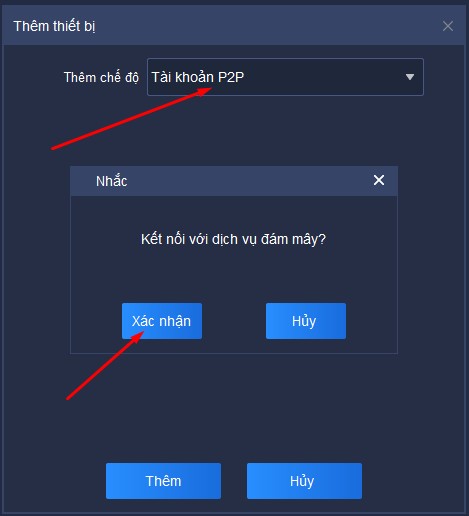
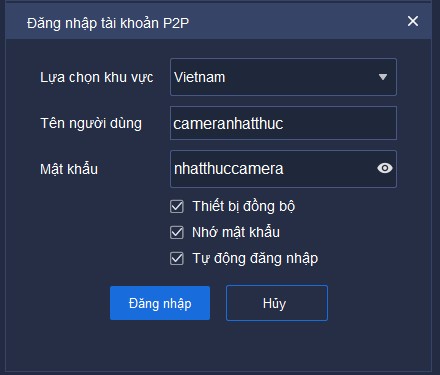
F. Đồng bộ tài khoản Cloud P2P tập trung: Chọn phương thức "Tài khoản P2P", đăng nhập tài khoản đám mây chứa danh sách camera đã gán sẵn trên ứng dụng di động. Toàn bộ thiết bị sẽ tự động đồng bộ hóa sang phần mềm PC khép kín.
G. Chuẩn tương thích mở rộng ONVIF: Cho phép phần mềm kết nối, điều khiển and nhận luồng hình ảnh từ các dòng camera, đầu ghi hình NVR hoặc khóa cửa thông minh thuộc các hãng sản xuất khác (như Hikvision, Dahua, KBVISION) có kích hoạt giao thức ONVIF.
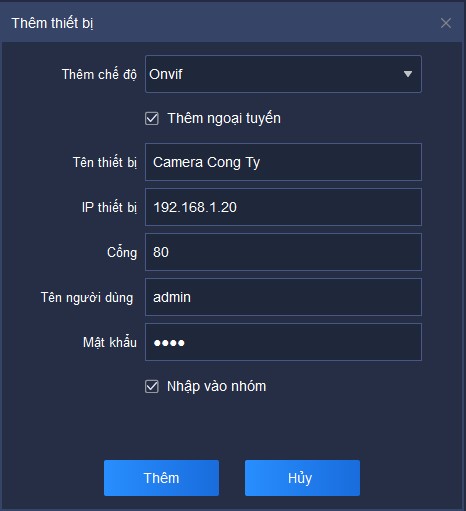
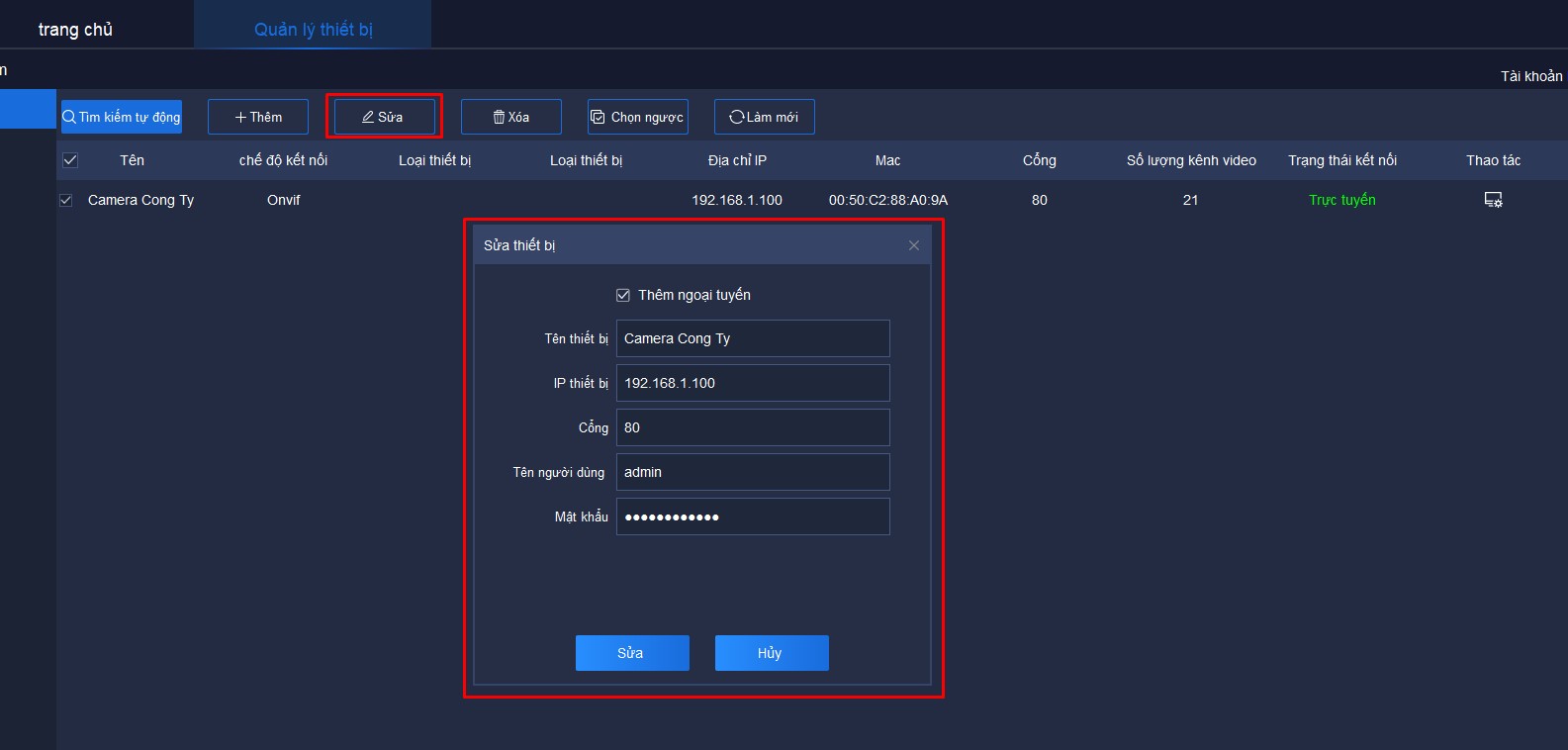
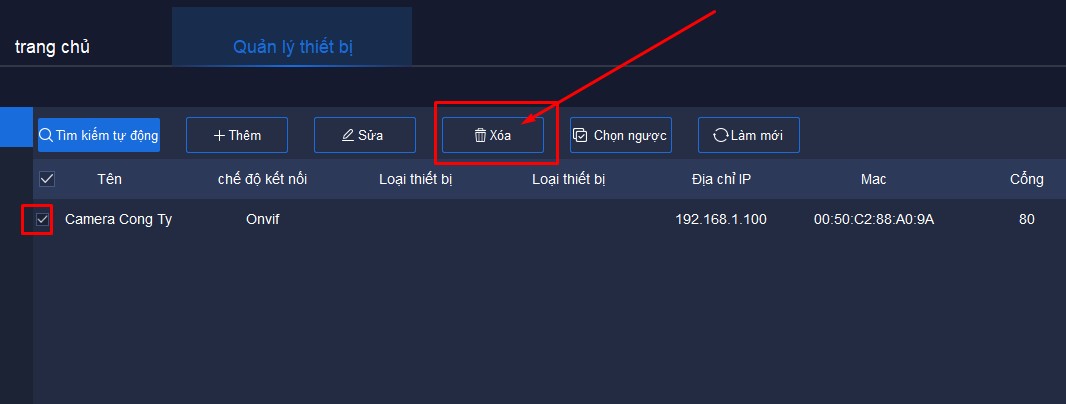
Để thay đổi cấu hình hoặc cập nhật thông tin mật khẩu mới cho thiết bị có sẵn, bạn tích chọn dòng thiết bị trong danh sách and nhấp nút Sửa. Để gỡ bỏ hoàn toàn thiết bị khỏi cơ sở dữ liệu phần mềm, chọn nút Xóa.
5. Hướng dẫn thao tác xem trực tiếp camera
Từ bảng menu chính Trang chủ, bạn click chọn biểu tượng "Xem trước thời gian thực" để mở không gian trình chiếu camera.
Giao diện hiển thị trực quan được chia làm 4 phân vùng chính logic: Danh sách cây thiết bị kết nối đặt ở góc trên bên trái; Bảng điều khiển xoay quét thông số camera PTZ, chỉnh tiêu cự zoom dải thấu kính đặt phía trái góc dưới; Thanh công cụ chụp ảnh nhanh, ghi hình cục bộ thủ công, đàm thoại mic đặt trực tiếp trên từng ô camera; and Bảng phân chia bố cục lưới khung hình nằm ngang góc dưới màn hình đồ hóa.
Để mở luồng phát đồng loạt tất cả các mắt camera của một đầu ghi NVR, bạn chỉ cần tích chọn vào ô vuông đặt ngay cạnh tên danh mục của thiết bị đầu thu đó.
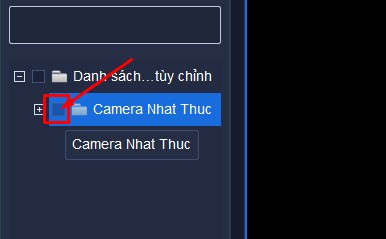
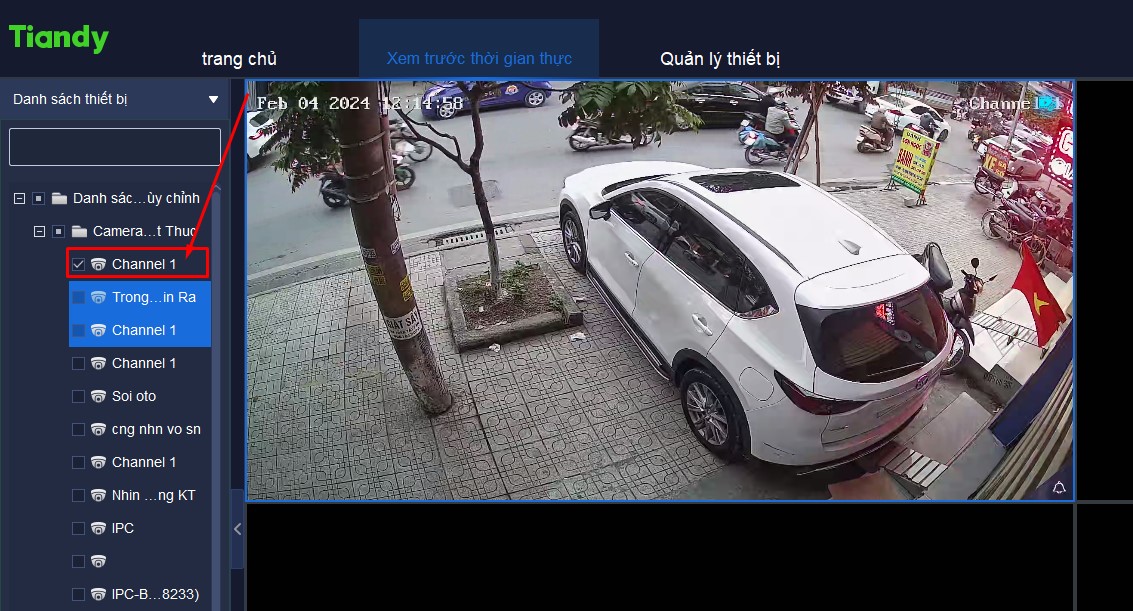
Nếu bạn muốn lựa chọn xem đơn lẻ từng vị trí camera bất kỳ, nhấp chọn vào dấu biểu tượng cộng (+) để mở rộng danh sách cây mắt cam, nhấp đúp chuột trái vào tên mắt cam hoặc kéo thả trực tiếp vào ô lưới khung hình mong muốn hiển thị.
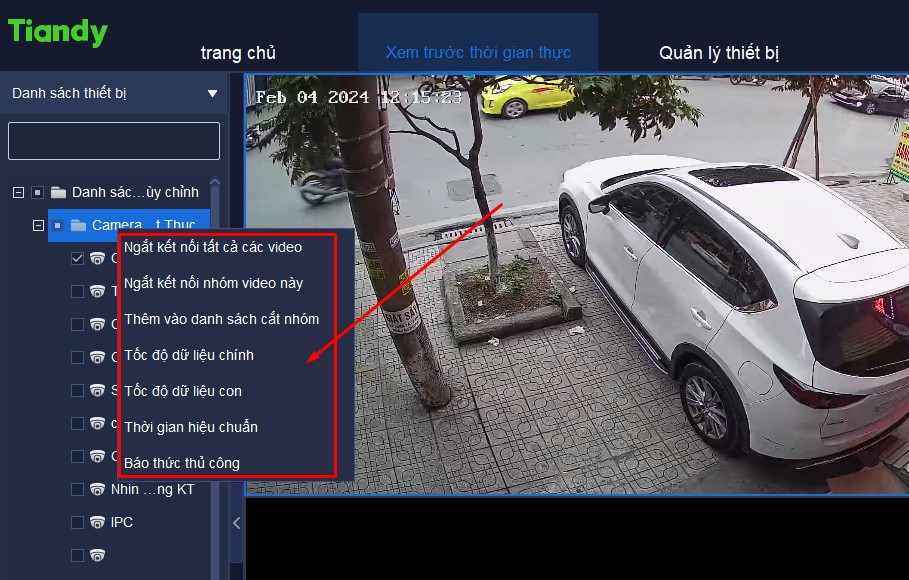
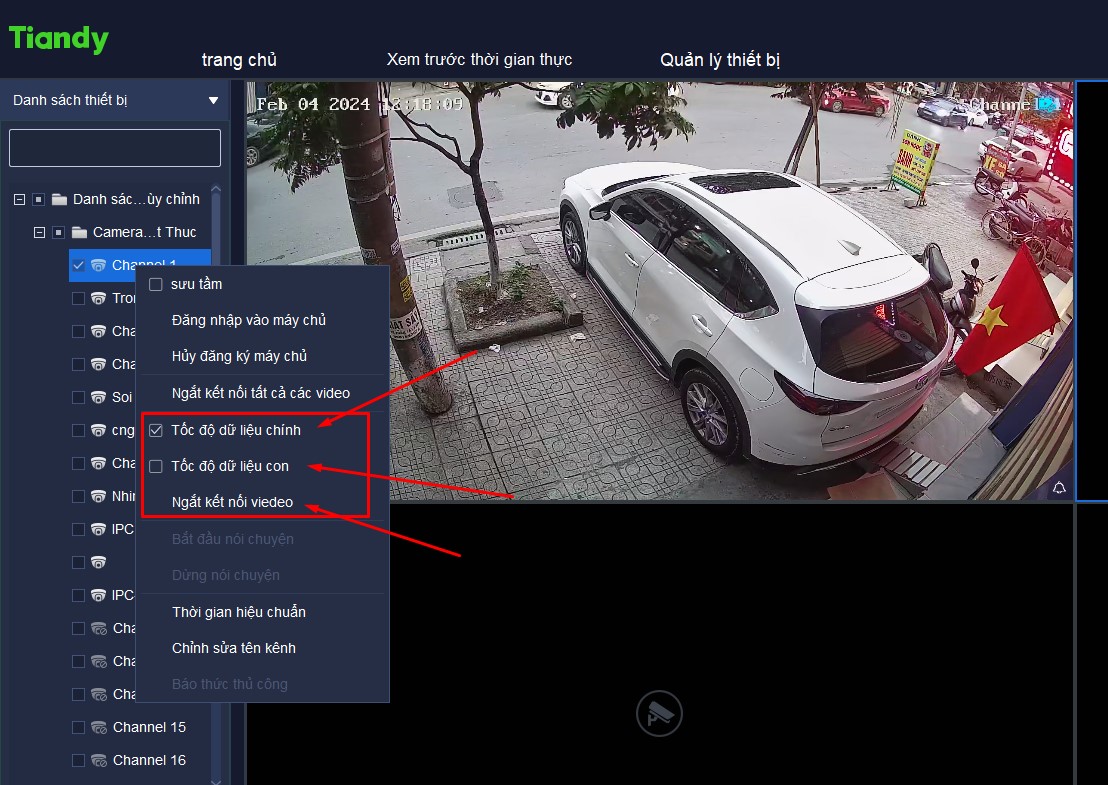
Khi nhấp chuột phải vào tên danh mục thiết bị đầu ghi, menu ngữ cảnh mở rộng cho phép bạn xử lý nhanh: ngắt kết nối luồng hình ảnh đồng loạt, gán nhóm cắt video tự động, ép mở luồng chính (Luồng chính - hình ảnh Full HD/4K sắc nét sắc nét) hoặc chuyển sang luồng phụ (Luồng phụ - tối ưu giảm nhẹ băng thông internet mạng), đồng bộ giờ đồng hồ.
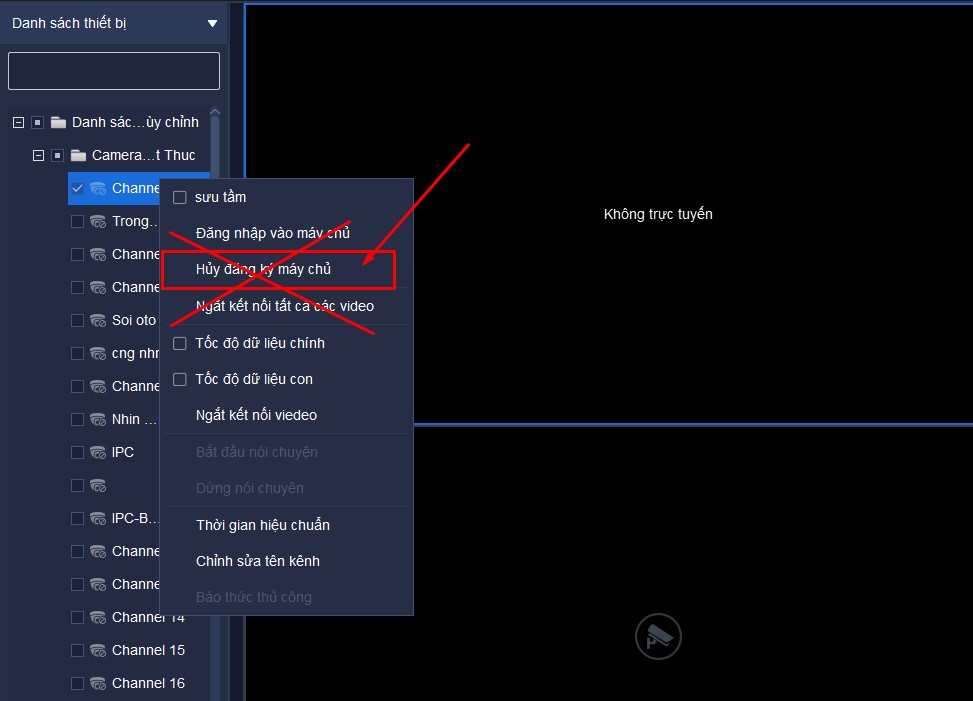
Cảnh báo an toàn: Khi tương tác menu chuột phải trực tiếp trên mắt camera lẻ, bạn tuyệt đối hạn chế chọn lệnh "Hủy đăng ký máy chủ", vì tính năng này sẽ xóa trực tiếp địa chỉ liên kết mắt cam ra khỏi phần cứng đầu ghi hình, dẫn tới gián đoạn luồng dữ liệu an ninh.
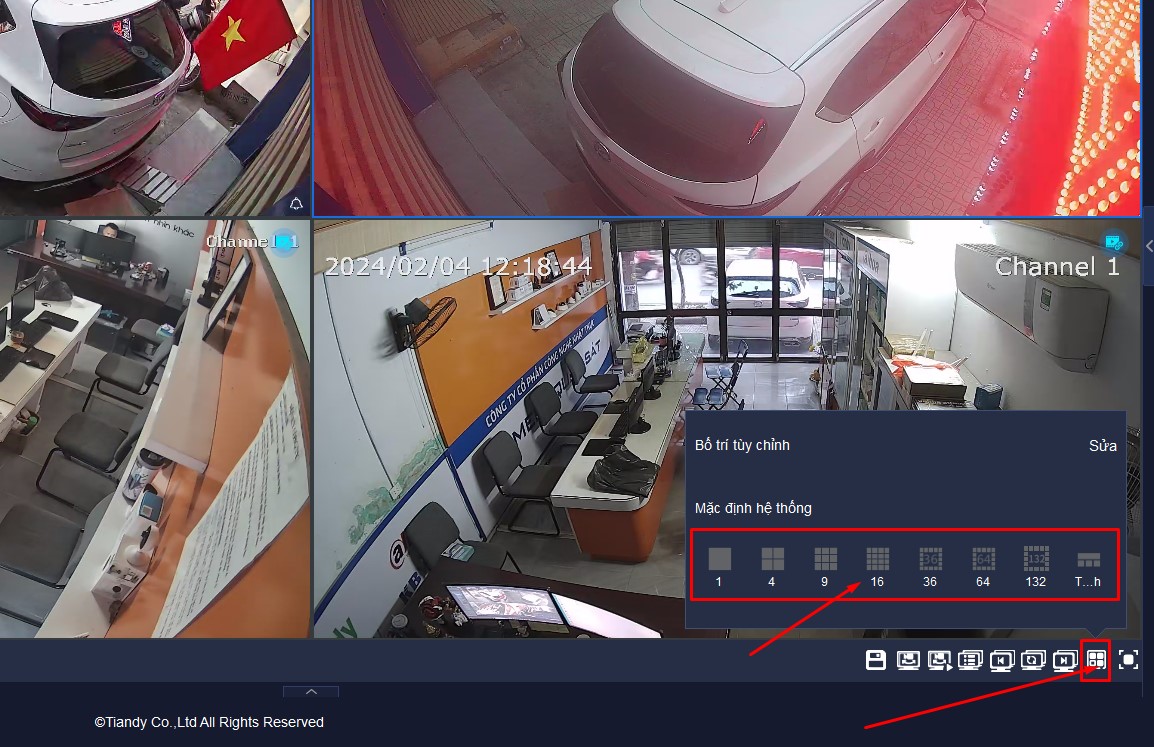
Ứng dụng cho phép thay đổi cấu trúc lưới phân tầng hiển thị từ dải cơ bản 4, 9, 16 ô cho tới mức cao cấp tối đa 132 khung lưới camera thời gian thực đồng thời trên màn hình điều hành trung tâm giám sát công nghiệp.
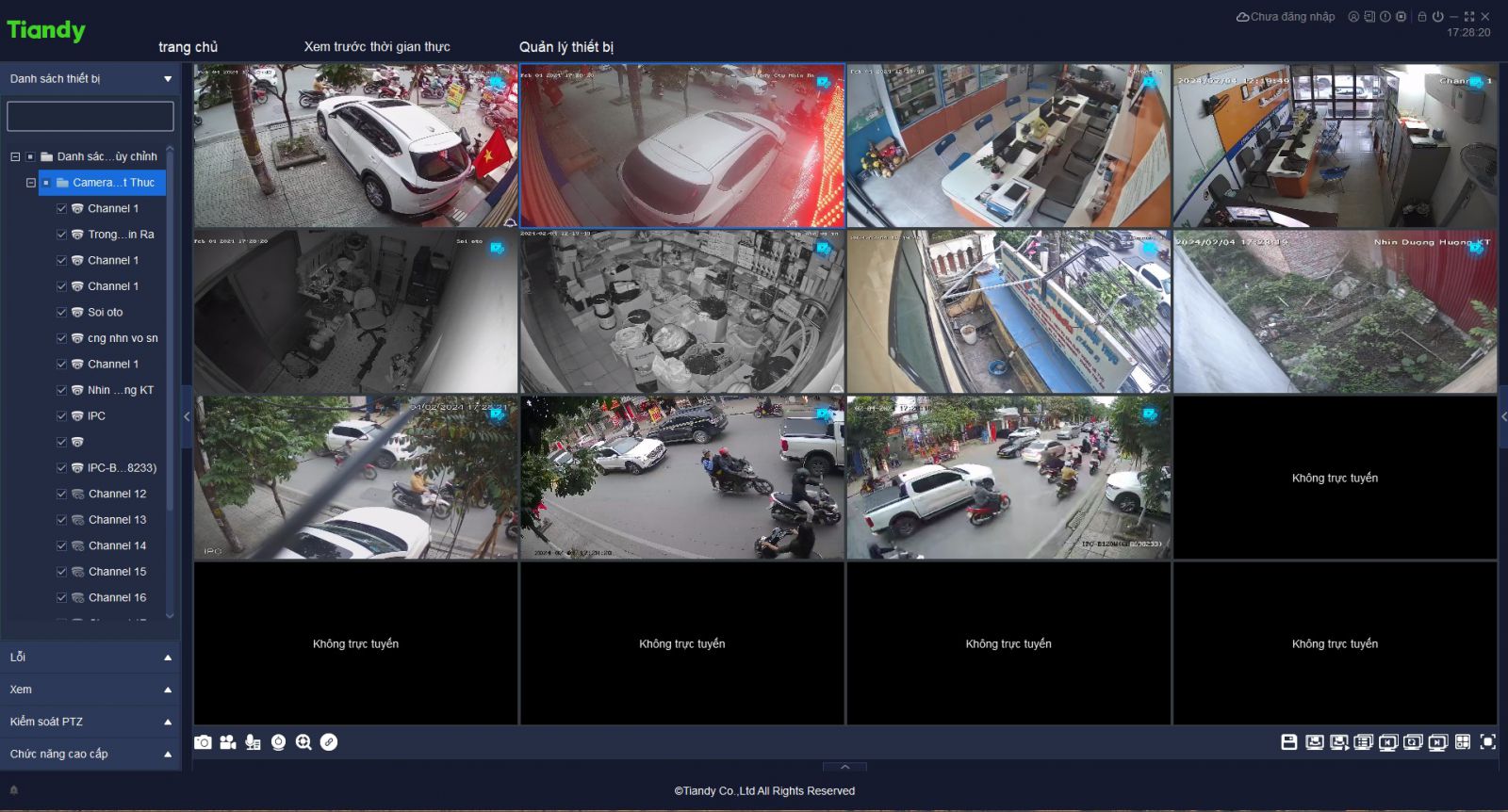
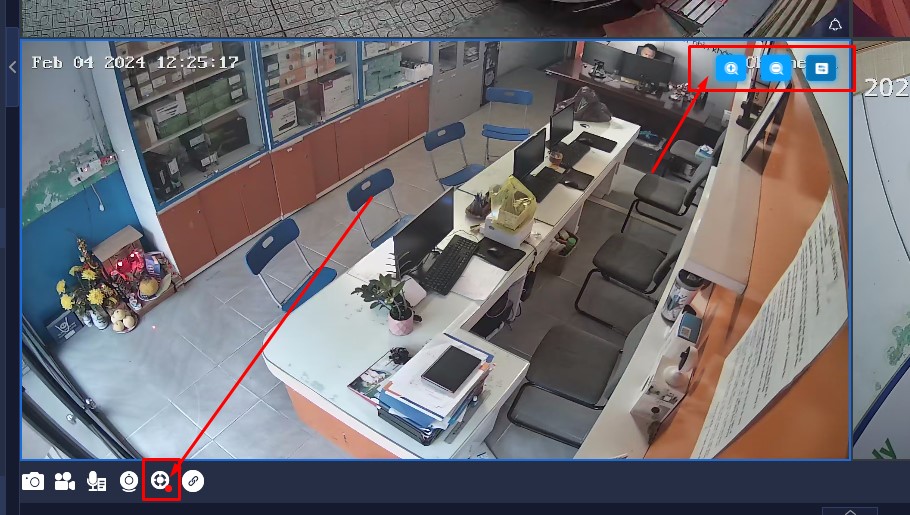
Phần mềm tích hợp sâu dải tính năng tiện ích quản trị thông minh trực tiếp trên màn hình hiển thị đồ họa: nhấp chọn icon máy ảnh để chụp ảnh tĩnh tức thì, chọn icon máy quay để ghi hình nhanh phân đoạn video, icon kính lúp để kích hoạt chức năng Zoom số (Digital Zoom) thu phóng kiểm tra biển số xe hoặc khuôn mặt.
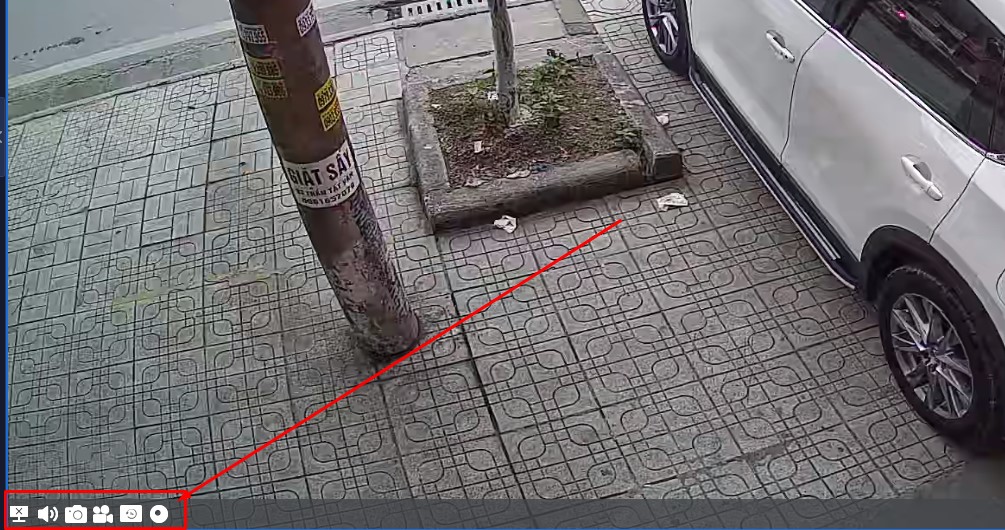
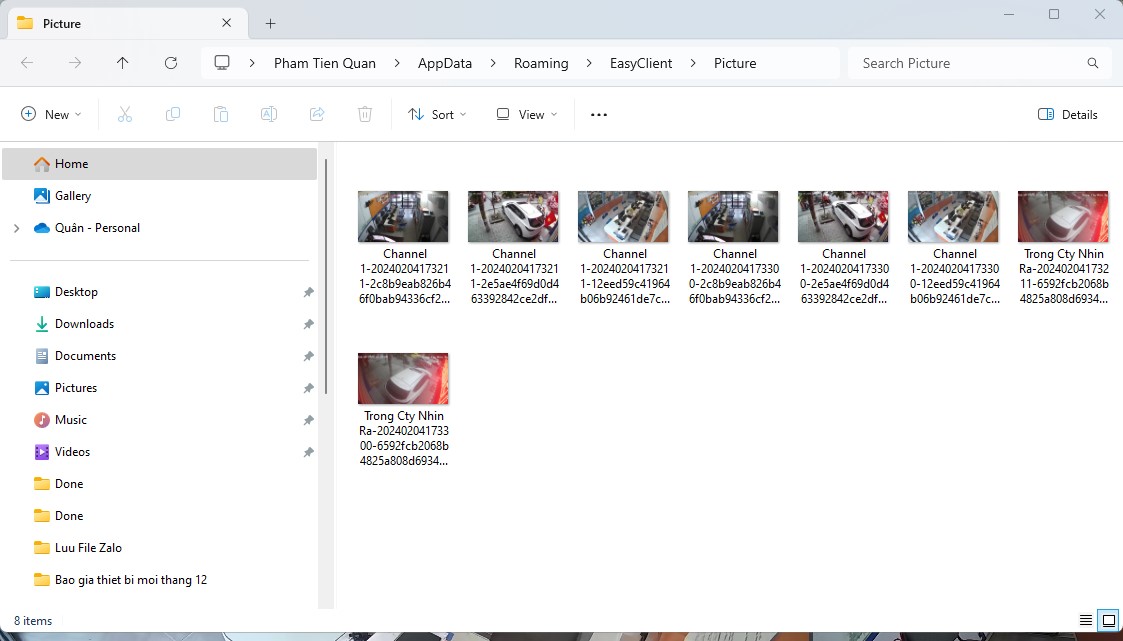
Ngay khi bạn thực hiện lệnh chụp ảnh hoặc cắt video nhanh, phần mềm sẽ hiển thị đường link dẫn thư mục lưu trữ ở phía góc phải chân màn hình Windows, nhấp chọn để mở thư mục chứa tệp tin thành phẩm.

6. Hướng dẫn xem lại và trích xuất dữ liệu video
6.1 Thao tác truy vấn phát lại lịch sử
Để tra cứu lại kho tàng video dữ liệu lưu trữ cũ trên phần cứng ổ đĩa đúc ghi hình, bạn truy cập tab Trang chủ and nhấp chọn danh mục "Phát lại video".
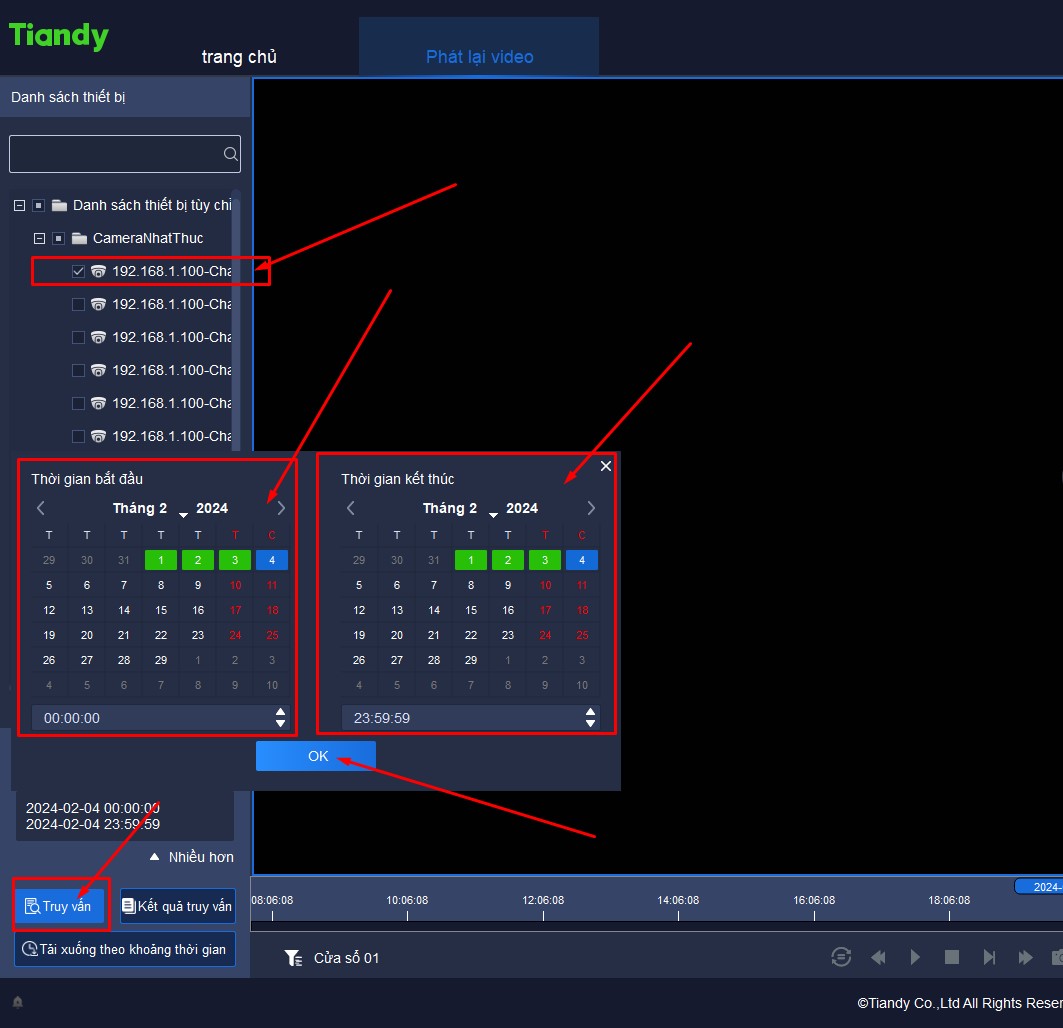
Cấu trúc không gian làm việc của tab Playback bao gồm các phân vùng điều khiển chức năng: Cây danh sách mắt camera ở cột bên trái; Phân hệ thiết lập dải mốc thời gian truy vấn (Ngày/Tháng/Năm, khung Giờ bắt đầu - Giờ kết thúc); and Thanh trục ngang mốc thời gian dạng thước đo 24 giờ đặt ở chân màn hình.
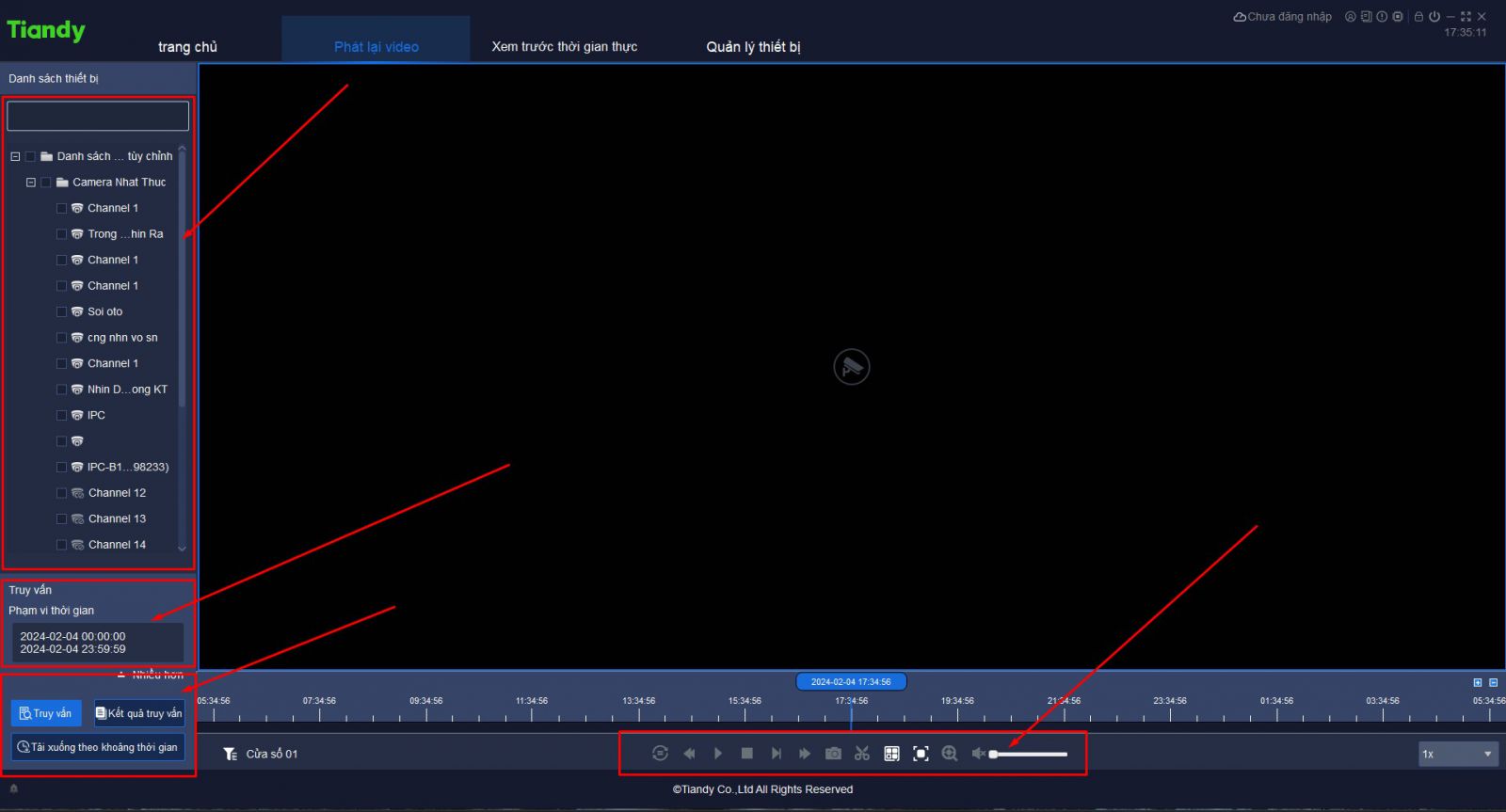
Quy trình thực hiện lệnh tra cứu: Tích chọn vào tên mắt camera cần xem lại, di chuyển xuống bảng lịch số hiển thị lịch tháng. Các ngày sở hữu tệp tin video gốc lưu trữ thành công sẽ được hệ thống tự động tô điểm bằng chấm màu xanh lá cây đặc trưng. Hãy nhấp chọn ngày cần tra cứu, thiết lập khung giờ và nhấn chọn nút Truy vấn.
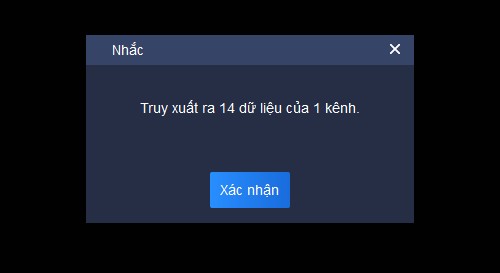
Một hộp thoại xác nhận lệnh tải dữ liệu từ phần cứng đầu ghi sang phân hệ phát lại phần mềm xuất hiện, bạn bấm chọn Xác nhận.
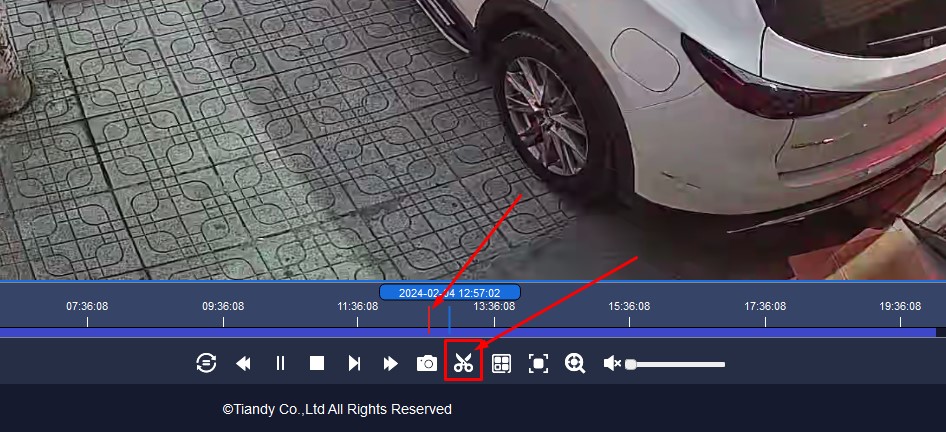
Luồng video lịch sử lập tức được trình chiếu. Trên thanh thước ngang thời gian 24 giờ đặt phía dưới, bạn có thể nhấp chuột trái kéo trượt thanh vạch mốc để di chuyển nhanh dòng thời gian đến vị trí mong muốn. Hệ thống hỗ trợ tính năng tăng tốc độ phát lại video lên dải tối đa 16X giúp tối ưu hóa công tác đối soát dữ liệu nhanh chóng.
.jpg "Màn hình trình chiếu phát lại video Playback")
6.2 Quy trình cắt và tải xuống đoạn video
Để trích xuất tải xuống một đoạn video làm bằng chứng đối soát thông tin, bạn thực hiện theo quy trình kỹ thuật sau:
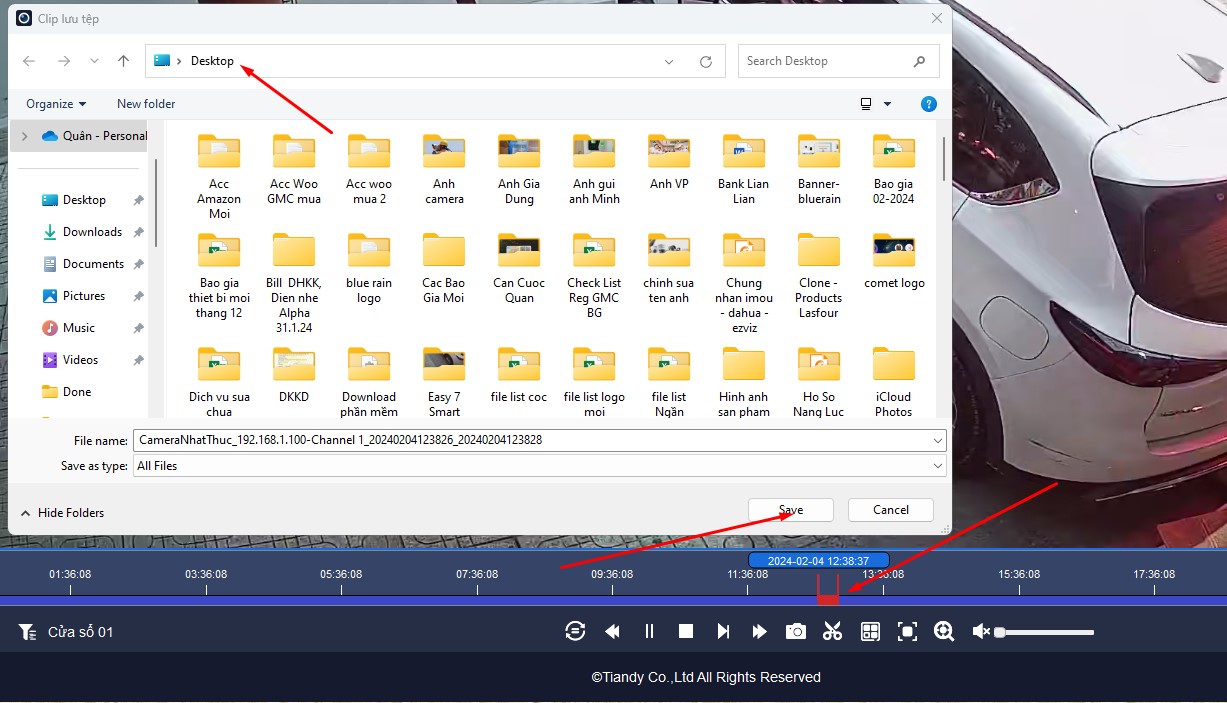
Đưa vạch trượt thời gian đến mốc bắt đầu của phân đoạn cần cắt, nhấp chọn vào biểu tượng Video Clip (Hình cây kéo - Biên tập) đặt trên thanh công cụ. Một điểm đánh dấu mốc giới hạn màu đỏ sẽ ghim cố định trên thước đo. Tiếp theo, trượt chuột đến mốc thời gian kết thúc của đoạn video and nhấp chọn lại vào icon hình cây kéo một lần nữa để khóa phân đoạn dữ liệu cần trích xuất.
Một cửa sổ trình duyệt thư mục Save Path hiện ra. Bạn lựa chọn phân vùng thư mục ổ đĩa cứng trên máy tính cá nhân để lưu tệp phim thành phẩm and nhấn nút Save.
Quy trình đóng gói and tải tệp dữ liệu sẽ được vận hành ngầm trong nền hệ thống. Để kiểm tra tiến độ, bạn nhấp mục Kết quả truy vấn, chuyển sang phân hệ tab "Tải xuống danh sách". Khi thanh tiến độ báo mốc trạng thái đạt tỷ lệ 100% Hoàn thành là quy trình trích xuất đã thành công.
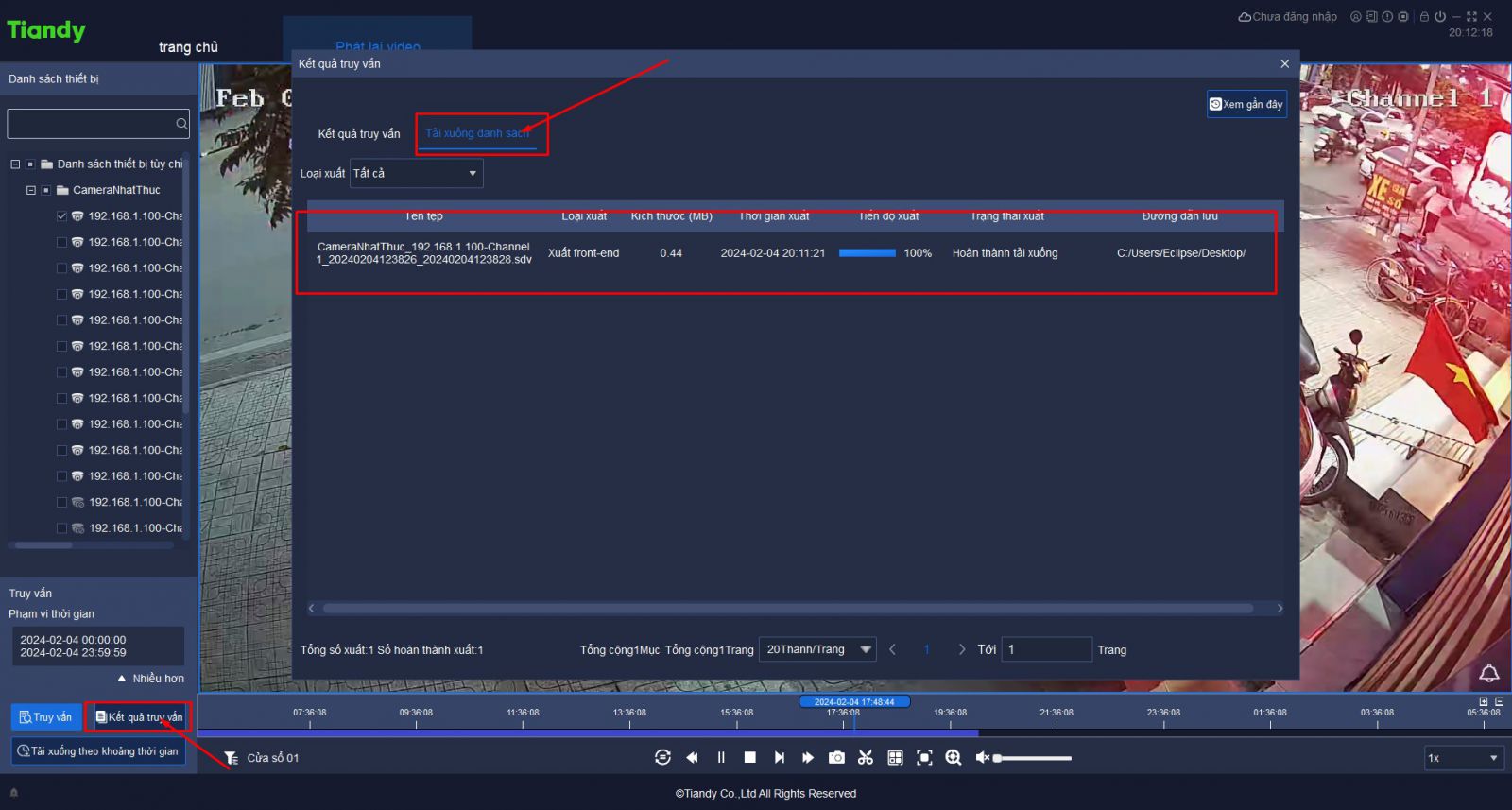
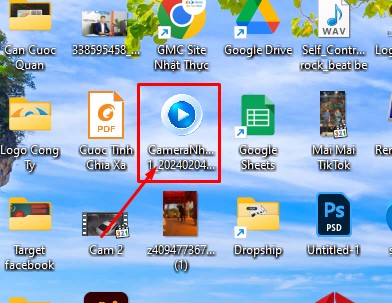
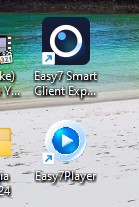
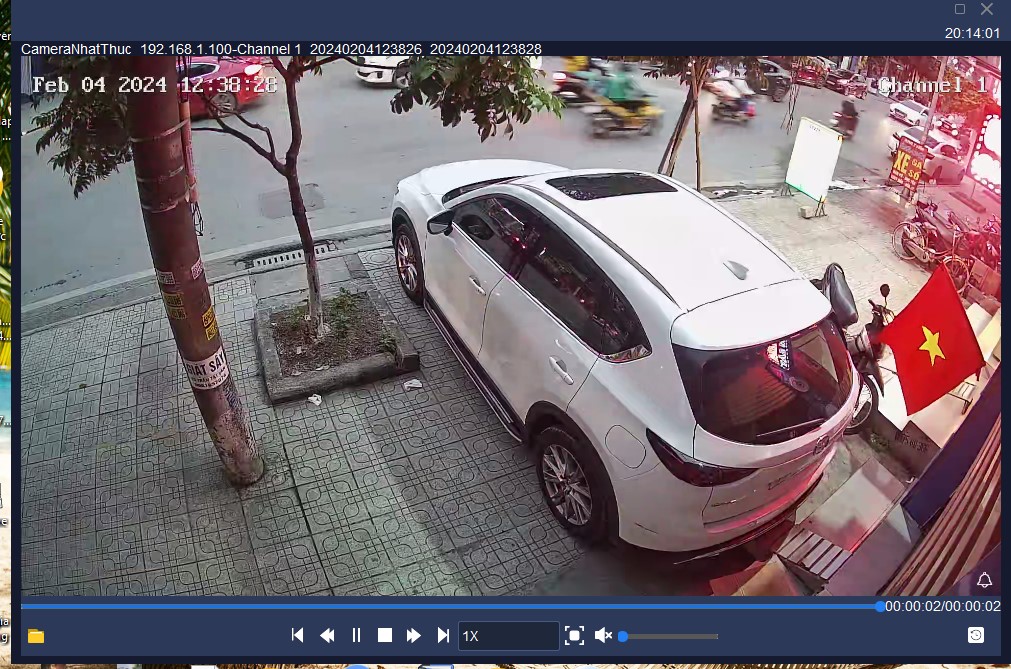
Truy cập thư mục lưu trữ máy tính vừa lựa chọn, tệp video thành phẩm sẽ được lưu dưới định dạng mã hóa độc quyền cao cấp an toàn. Vì hệ sinh thái Easy7 luôn tự động tích hợp sẵn trình phát Player chuyên dụng đi kèm mang tên Easy7Player trong gói cài đặt nền, bạn chỉ cần nhấp đúp chuột trái vào tệp tin phim để mở phát trực tiếp mượt mà.
Hy vọng cẩm nang cẩm nang phân tích chuyên sâu and hướng dẫn quy trình vận hành này đã giúp quý khách hàng and các bạn làm chủ trọn vẹn dải tính năng cốt lõi trên phần mềm Easy7 Smart Client từ thương hiệu Tiandy để quản lý, bảo vệ an toàn tối ưu cho công trình của mình. Nếu quý doanh nghiệp gặp bất kỳ vướng mắc kỹ thuật nào trong khâu thiết kế hạ tầng điện nhẹ M&E hay xử lý camera giám sát, hãy kết nối ngay với đội ngũ kỹ sư giải pháp của Nhật Thực để được phản hồi hỗ trợ kỹ thuật trực tuyến nhanh chóng nhất!
Trân trọng,
Mr Quân - CEO Nhật Thực.
Thông tin liên hệ Công Ty Nhật Thực
Tên công ty: Công Ty Cổ Phần Công Nghệ Nhật Thực
Địa chỉ: 100B Nguyễn Lương Bằng, Kiến An, Hải Phòng
Số điện thoại: 0946.79.81.83 / 0989.132.626
Email: info@nhatthuc.com.vn
Website: nhatthuc.com.vn





.jpg)
.jpg)
.jpg)
.png)
.jpg)