
Tình trạng thiết bị hiển thị đầy vạch sóng nhưng không thể tải được trang web hoặc sử dụng ứng dụng diễn ra rất phổ biến tại các hộ gia đình. Hiện tượng này thường khiến người dùng nhầm lẫn rằng hệ thống phần cứng bị hỏng hoặc do nhà mạng cắt tín hiệu đường truyền. Thực chất, sự cố không vào được wifi mặc dù có mạng phần lớn xuất phát từ các lỗi xung đột cấu hình phần mềm bên trong bộ định tuyến hoặc trên chính thiết bị đầu cuối. Việc nắm rõ bản chất kỹ thuật sẽ giúp bạn tự tay khắc phục lỗi này nhanh chóng mà không cần tốn thời gian chờ đợi thợ sửa chữa.
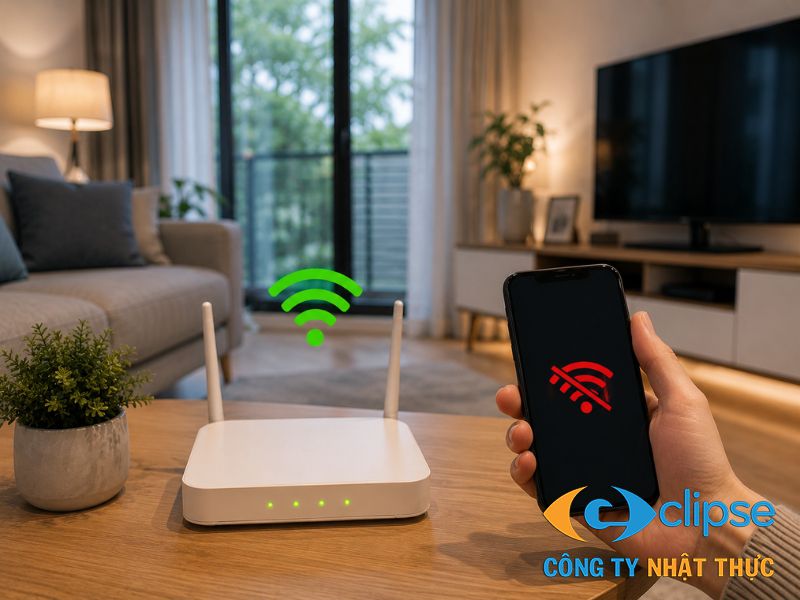
3 nguyên nhân kỹ thuật khiến thiết bị mất kết nối internet dù sóng wifi đầy vạch
Để truy cập được internet, thiết bị của bạn phải đi qua hai chặng giao tiếp: chặng kết nối không dây đến bộ phát và chặng truyền dẫn dữ liệu từ bộ phát ra ngoài tổng đài viễn thông.
Bộ nhớ đệm của bộ phát sóng bị quá tải
Khi vận hành liên tục trong nhiều tháng, các phân vùng lưu trữ tạm thời của bộ định tuyến sẽ bị lấp đầy bởi dữ liệu rác. Tình trạng này khiến thiết bị đóng băng quá trình xử lý luồng dữ liệu ra vào, dẫn đến việc cấp sóng rỗng không có internet cho điện thoại hay máy tính.
Hệ thống phân giải tên miền DNS gặp sự cố
Hệ thống DNS đảm nhận việc dịch các địa chỉ chữ (như google.com) thành dãy số IP để máy tính truy cập. Khi máy chủ DNS mặc định của nhà mạng bị quá tải hoặc gặp lỗi gián đoạn, thiết bị của bạn sẽ bị kẹt lại và không thể mở được bất kỳ trang web nào.
Hiện tượng xung đột địa chỉ IP nội bộ
Mỗi thiết bị khi kết nối vào mạng sẽ được bộ phát wifi cấp cho một mã định danh IP riêng biệt. Nếu có hai máy cùng nhận một địa chỉ trùng nhau do lỗi cấp phát động (DHCP), hệ thống mạng nội bộ sẽ bị loạn tín hiệu và ngắt quyền truy cập internet của cả hai thiết bị đó.
| Nguyên nhân phổ biến | Biểu hiện trên thiết bị | Bản chất của sự cố mạng |
|---|---|---|
| Bộ nhớ đệm router bị tràn | Hiện đầy vạch sóng nhưng báo lỗi mạng | Thiết bị bị treo phần mềm quản lý luồng dữ liệu |
| Máy chủ DNS bị gián đoạn | Hiện chữ "Đã kết nối, không có internet" | Hệ thống không thể chuyển đổi tên miền ra số IP |
| Trùng địa chỉ IP nội bộ | Ký hiệu chấm than vàng hoặc báo lỗi IP | Hai thiết bị tranh chấp một mã định danh trong mạng |
Quy trình 4 bước khắc phục lỗi không vào được wifi mặc dù có mạng chuẩn kỹ thuật
Chủ hộ nên thực hiện kiểm tra và sửa lỗi theo đúng trình tự kỹ thuật dưới đây để khôi phục đường truyền internet một cách nhanh nhất:
-
Bước 1: Khởi động lại bộ phát sóng đúng cách: Bạn hãy rút dây nguồn của bộ định tuyến ra khỏi ổ điện, chờ trong khoảng 30 giây để toàn bộ tụ điện xả sạch bộ nhớ rác, sau đó cắm nguồn lại và đợi thiết bị khởi động hoàn toàn trong 2 phút.
-
Bước 2: Thay đổi địa chỉ DNS công cộng: Nếu lỗi do DNS, bạn hãy vào phần cài đặt mạng trên điện thoại hoặc máy tính để chuyển cấu hình DNS sang dạng thủ công (Manual). Hãy nhập dãy số 8.8.8.8 và 8.8.4.4 của Google, hoặc dòng 1.1.1.1 của Cloudflare để tăng tốc độ phân giải tên miền.
-
Bước 3: Làm mới địa chỉ IP trên máy tính: Đối với hệ điều hành Windows, bạn mở bảng gõ lệnh Command Prompt bằng quyền quản trị (Administrator), gõ lệnh ipconfig /release để xóa bỏ IP cũ và gõ tiếp lệnh ipconfig /renew để yêu cầu bộ phát cấp một mã IP mới sạch hoàn toàn.
-
Bước 4: Sử dụng tính năng quên mạng trên điện thoại: Trên giao diện cài đặt của iPhone hoặc máy Android, bạn nhấn vào mục quên mạng này (Forget Network) đối với tên wifi đang dùng, sau đó tiến hành nhập lại mật khẩu để thiết bị thiết lập lại hồ sơ kết nối từ đầu.
Xem thêm: 4 điểm khác biệt giúp phân biệt router wifi và modem wifi nhanh chóng
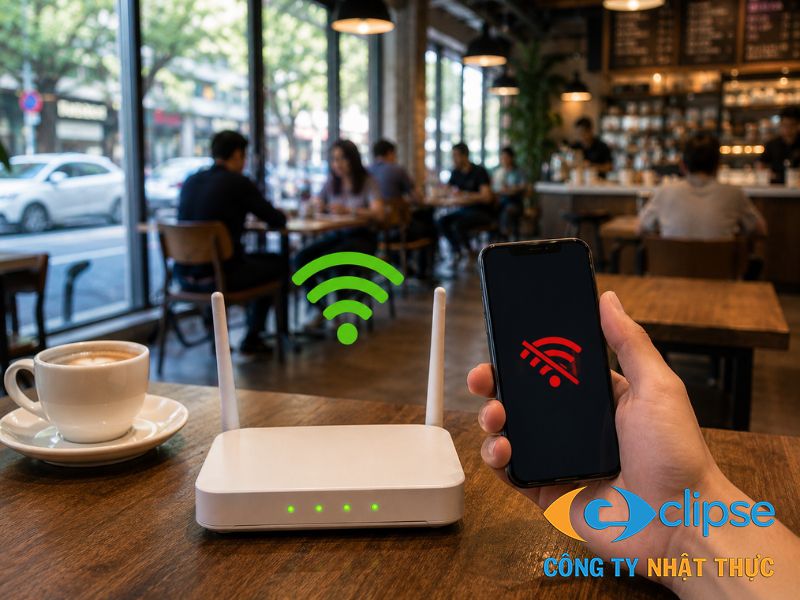
Cách tối ưu hóa cấu hình hệ thống để ngăn ngừa lỗi mạng tái diễn
Để hạn chế tối đa việc hệ thống mạng bị treo đột ngột trong quá trình sinh hoạt hoặc làm việc, bạn nên áp dụng các biện pháp tối ưu hạ tầng sau:
-
Kích hoạt tính năng tự động khởi động lại định kỳ: Hãy truy cập vào trang quản trị của bộ phát và cài đặt lịch hẹn giờ tự tắt và bật lại vào lúc 3 giờ sáng hằng ngày, giúp thiết bị luôn ở trạng thái vận hành tốt nhất.
-
Thiết lập dải IP tĩnh cho các thiết bị cố định: Đối với các dòng máy chấm công, camera giám sát hoặc tivi thông minh, bạn nên cấu hình địa chỉ IP tĩnh cố định để tránh tình trạng tranh chấp IP với điện thoại của khách đến nhà.
-
Nâng cấp thiết bị phát sóng chuẩn mới: Nếu bộ định tuyến do nhà mạng tặng kèm đã sử dụng trên 4 năm và thường xuyên bị treo khi có trên 10 thiết bị kết nối, bạn nên đầu tư thêm bộ định tuyến độc lập chuẩn Wi-Fi 6 để tăng hiệu năng xử lý phần cứng.
Khi nào chủ hộ cần liên hệ trực tiếp với đơn vị cung cấp dịch vụ viễn thông
Nếu bạn đã thực hiện đầy đủ các bước xử lý phần phần mềm trên thiết bị cá nhân nhưng toàn bộ điện thoại, máy tính trong nhà vẫn không thể ra được internet, nguồn lỗi chắc chắn nằm ở đường truyền vật lý từ bên ngoài. Lúc này, bạn cần liên hệ ngay tổng đài của nhà mạng (Viettel, VNPT, FPT) để yêu cầu kỹ thuật viên kiểm tra tuyến cáp quang ngoài đường xem có bị đứt gãy do mưa bão, hoặc xác minh xem hộp tín hiệu trên cột điện có bị mất nguồn hay không.
Kỹ thuật viên đo đạc tần số sóng để đảm bảo bộ định tuyến vận hành ổn định.
Dịch vụ tư vấn và làm mới hạ tầng mạng chuyên nghiệp tại Công Ty Nhật Thực
Trong trường hợp hệ thống mạng của gia đình hoặc văn phòng công ty liên tục xảy ra lỗi chập chập chờn mà không rõ nguyên nhân, Công Ty Nhật Thực sẽ mang đến giải pháp xử lý triệt để:
-
Khảo sát và đo kiểm băng thông thực tế: Đội ngũ chuyên gia dùng máy test chuyên dụng để quét toàn bộ tần số, phát hiện các nguồn gây nhiễu sóng và tìm ra nút thắt cổ chai của đường truyền.
-
Tái cấu hình phân luồng dữ liệu: Nhật Thực thực hiện chia tách các băng tần 2.4 GHz và 5 GHz riêng biệt, cài đặt tính năng giới hạn băng thông cho từng khu vực để mạng không bị nghẽn cục bộ.
-
Cung cấp thiết bị định tuyến chính hãng: Chúng tôi phân phối và lắp đặt các dòng bộ phát sóng công suất cao, thiết bị mạng lưới (Mesh) từ các thương hiệu uy tín thế giới, đi kèm chế độ bảo hành tận nơi chu đáo.
Nếu bạn đang gặp trở ngại với hệ thống internet tại nơi ở hoặc nơi làm việc, hãy liên hệ ngay với Công ty Nhật Thực để được các kỹ thuật viên dày dặn kinh nghiệm hỗ trợ kiểm tra thực tế và đưa ra phương án xử lý tối ưu nhất.
- Tại sao thiết bị hiển thị đầy vạch sóng wifi nhưng vẫn không thể truy cập được internet?
- Tình trạng thiết bị hiển thị đầy vạch sóng wifi nhưng không thể truy cập internet phần lớn xuất phát từ các lỗi xung đột cấu hình phần mềm bên trong bộ định tuyến hoặc trên chính thiết bị đầu cuối. Sự cố này thường do bộ nhớ đệm router bị tràn dữ liệu rác, máy chủ DNS gặp sự cố không thể phân giải tên miền, hoặc hiện tượng hai thiết bị trong mạng nội bộ bị trùng địa chỉ IP do lỗi cấp phát tự động.
- Những nguyên nhân kỹ thuật nào khiến thiết bị mất kết nối internet dù sóng wifi vẫn đầy vạch?
- Có 3 nguyên nhân kỹ thuật chính gây ra hiện tượng này: Một là bộ nhớ đệm của bộ phát sóng bị quá tải sau thời gian dài hoạt động liên tục khiến router bị đóng băng xử lý luồng dữ liệu. Hai là hệ thống phân giải tên miền DNS mặc định của nhà mạng gặp sự cố làm ngắt quãng việc dịch tên miền ra địa chỉ IP. Ba là hiện tượng xung đột địa chỉ IP nội bộ khi hai thiết bị cùng nhận một mã định danh.
- Quy trình 4 bước chuẩn kỹ thuật để khắc phục lỗi không vào được wifi mặc dù có mạng là gì?
- Để khắc phục sự cố theo chuẩn kỹ thuật, bạn thực hiện 4 bước: Bước 1 là rút nguồn router chờ 30 giây rồi cắm lại để xả bộ nhớ rác. Bước 2 là đổi DNS trên thiết bị sang 8.8.8.8 / 8.8.4.4 hoặc 1.1.1.1. Bước 3 là mở Command Prompt trên máy tính chạy lệnh ipconfig /release và ipconfig /renew để làm mới IP. Bước 4 là chọn Quên mạng này trên điện thoại rồi kết nối và nhập lại mật khẩu.
- Làm cách nào để tối ưu hóa cấu hình hệ thống nhằm ngăn ngừa lỗi mạng tái diễn?
- Để ngăn ngừa lỗi mạng tái diễn, chủ hộ nên cài đặt lịch tự động khởi động lại router vào lúc 3 giờ sáng mỗi ngày nhằm giải phóng dung lượng rác. Bên cạnh đó, bạn nên đặt địa chỉ IP tĩnh cho các thiết bị cố định như camera, TV thông minh, máy chấm công để tránh tranh chấp IP, đồng thời đầu tư thêm bộ định tuyến độc lập chuẩn Wi-Fi 6 nếu thiết bị mạng cũ đã dùng trên 4 năm.
- Khi nào người dùng cần liên hệ trực tiếp với đơn vị cung cấp dịch vụ viễn thông?
- Người dùng cần liên hệ trực tiếp với tổng đài của nhà mạng viễn thông (Viettel, VNPT, FPT) khi đã thực hiện đầy đủ các bước xử lý phần mềm trên thiết bị cá nhân nhưng tất cả các máy trong nhà vẫn không truy cập được internet. Điều này cho thấy nguyên nhân xuất phát từ sự cố đường truyền vật lý bên ngoài như cáp quang bị đứt gãy hoặc hộp tín hiệu trên cột điện gặp sự cố mất nguồn.

Theo dõi tôi trên mạng xã hội:




Bài viết liên quan
3 cách phân biệt cáp mạng Commscope thật giả chính xác cho công trình
28/06/2026
Lắp đặt thiết bị wifi Hải Phòng trọn gói: Giải pháp mạng không dây tốc độ cao
14/07/2026
App Huawei eKit có dễ sử dụng không và đánh giá tính năng thực tế
03/07/2026
Bí kíp bấm dây mạng 8 sợi chuẩn kỹ thuật: Tự làm tại nhà dễ dàng
19/05/2025
Lắp đặt hệ thống mạng tại Vinh: kết nối ổn định, hiệu quả
21/08/2025